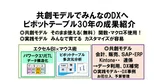
ピボットテーブル活用術(8) RESAS 地域経済分析システムのCSVデータ活用!

今回は、RESAS、e-Statの統計データ を活用、さらに自社のデータ分析と融合させて「行動」に結びつける のがテーマです。
ピボットテーブルを活用したデータ分析が威力を発揮します。
REASAS事業構造マップからダウンロードした352MBのCSVが、何と9MBのエクセルに仕上がりました。そのままデータ分析が可能です。
サンプルは5都県のデータですが、2MBで皆さんに概要を紹介します。
エクセルBI=パワークエリとピボットテーブルだけで、関数もマクロも使わずに作ったエクセルです。マウスを動かしながらデータ分析を行う
「ピボット分析」は、他にも応用できます。是非、試してみてください。

1.RESAS地域経済分析を使ってみました!
2015年4月から公開されています!・・知らなかった!!
地域経済分析システム(RESAS:リーサス)は、地方創生の様々な取り組みを情報面から支援するために、経済産業省と内閣官房デジタル田園都市国家構想実現会議事務局が提供しています。
地方創生に資する地方公共団体、商工団体、教育機関、企業等の取組を情報面から支援するため、人口、産業、観光等の9つのマップから構成されており、産業構造や人口動態、人の流れ等のビッグデータをマップやグラフでわかりやすく表示してくれるシステムです。
高校などの授業でも、地域の課題探索などに使われているそうです。
RESAS等を活用して地域を元気にする政策アイデアを募集するコンテストなどでもあり、地方創生やデータ利活用に関心を持つ人が増えています。

今回、中小企業経営者の勉強会があるので、事前に使ってみました。
(1) マップ[左上]選択から始めてみよう!
メニューは沢山ありますが、迷子になりそうです。

なかなか、大変です!
右上の「データ分析支援」 ・・ これ、魅力的ですね。チャレンジ!

これは、マウスで選択し、データを視える化します。まとめもあります。
印刷もできて、親切です。
都道府県、市町村の詳細もできます!
(3)Summaryサマリー機能 Excelでダウンロード

私は、埼玉県に住んでいるので、Excelをダウンロードしました。

2.V-RESASからRAIDAへ
REASASの開発に関わった櫻井 稔氏は、「データ-と-デザイン-人とデータのつなぎかた」ビー・エヌ・エヌ で、人々のためのデータを届けるための「データのためのデザイン」と、人を中心にデータを考える「デザインのためのデータ」の相互の連携を紹介されています。
RESASは、人とデータを近づける可視化に役立つツールですが、
2019年の新型コロナの感染による影響が大きいことか、でV-RESASが提供され、鮮度の高いデータが提供され、大きな役割を果たしました。
コロナの終息から、より課題解決に取り組む「RAIDA」に引き継いでいます。

このYoutube動画は、1時間30分と長いですが、RESAS誕生からRAIDAまでの考え方の紹介もあり、非常に面白い内容です。
e-Stat 政府統計の総合窓口 と使い比べてみると
REASAS ・・ 「お薦め分析」 初心者にも分りやすい
分野別にデータを整理してあり、視やすいレポートが揃っています。
項目をクリックして、データ分析できます。
CSVにデータをダウンロード ⇒ 自分でピボット分析
e-Stat ・・ 「ピボット分析」 ハードル高い!
様々なデータ詳細データが蓄積されています
選択・絞り込む、自分のレイアウトでデータ分析する[制約あり]
CSVにデータをダウンロード ⇒ 自分でピボット分析
e-Statを使うには、かなり勉強が必要です。
無料で学べる講座「誰でも使える統計オープンデータ」を受講しました。
gacco gaccoとはすぐに役立つスキルからずっと役立つ教養まで、人生100年時代の学びが体験できる日本最大級のオンライン動画学習サービス
社会人のためのデータサイエンス演習 6月11日開講 無料です
3.データ可視化~データ分析の深堀りへ!
櫻井氏も言われていますが、REASASで、様々なデータの可視化が可能になっても、私たち人が、その情報を元に活動に生かすことが重要です。
CSVデータを読み込んでデータ分析をしてきました。
◎パワークエリ・・CSVを読込 フォルダ―or個別ファイル
◎ピボットテーブル・・データ分析
今回は、データ件数が多く、大変苦労しました。
みなさんの参考にしてください。
課題1 CSVファイル・・統合して欲しい!
2024-3-25に「産業構造マップ」の最新データがリリースされました。
産業構造_全産業_全産業の構造 industry-all_20240325.zip
28.6MB 圧縮されても展開すると、352MBになります。
①ファイル、データ件数が多い
年度別でなく、分類別、集計別に、54ファイル
企業数~従業者数の6項目 テーマ別
全業種・大・中分類、市区町村・都道府県、全国もあります。
82万行✖6項目=500万行になります。
②2009、2012、2014、2016、2021年のデータが提供されてますが、
2009年、2014年の売上金額と付加価値金額が欠如していました。
※RESASでも画面検索できません。
➡2つの年度データを除外 82万行が61万行に
➡1行に6項目を結合=61万行で1ファイル[元は1項目で500万行]
これで、52MB になりました。
※この作業は、Excel「パワークエリ」を使いました。
システムの専門家なら、専用ツールで加工は簡単でしょう。
私のパソコン16GBでは、500万行のファイルを整備するのは、
非常に苦戦しました。1回の更新作業が20分以上もかかる
「没頭計算」状態が何度も起こりました。
➡今回、統合したファイルを参考にしてください。
③データの修正
データの項目名・・「業種中分類」➡「業種中分類名」に
都道府県コード・・ 数値1,2 ➡ テキスト形式01,02に
町名 39405 ・・ ×檮原町 ➡ 梼原町
➡不備が散見されました。修正をお願いします。
課題⒉ みんなで使えるエクセル・・保存容量を効率化!
①ファイル容量を減らすExcel形式
CSVは、カンマ区切りで保存する形式です。
ZIPで8%まで圧縮することができます。
Excelはデータを効率よく保存できるファイル形式です。
CSV 52MB ➡ Excel 32MB 60% になります。
352MB ➡ 52MB さらに、Excel化で 32MBに
②パワークエリ&ピボットテーブルで驚異の削減!
パワークエリとピボットテーブルの組み合わせは、
元データを読み込んでも、保存しないことが可能になります。
CSVデータ52MBをExcelに保存しないので、
32MBになるはずが、0MBになります。
データ分析のデータに転換すると、何と9MBになります。
このExcelファイルは、ZIP圧縮しても、容量は変わりません!
結果:352MB ➡ 9MBの1ファイル ダウンロード
ピボットテーブルでのデータ分析が、直ぐに実践できます!
③元データが読み込めなくても、ピボットテーブルは使えます!
サンプルは、5都県で1.6MBです。データ件数は少ないですが、
12個のピボットテーブルと、1個のピボットグラフは共通です。
ピボットテーブルの更新をクリックすると、元データが無いので、
エラーが表示されますが、問題ありません!
➡ ピボットテーブルは分析データを「超効率的」に記憶する
魔法のツールです。私の試作サンプルをそのまま使ってください。

ピボットテーブルの値フィールドのセルをダブルクリックすると、
「ドリルスルー」で、隠れているデータを出力できます!
REASASのデータは「オープンデータ」という公共性を考慮して、
ピボットテーブルにデータをそのまま残すようにしています。
社内データでは、この機能はリスクがあり注意が必要です。
オプションの「データ保存」の設定を変更しましょう。
4.みんなで使えるピボット・エクセル
(1)サンプルをダウンロードしてみてください!
47都道府県 9MB ※2024-4-25改定しました

(2) 統合CSVデータは読み込み済・・そのまま使ってください!
パワークエリでCSVデータ「統合データ」を読み込み
ピボットテーブルで、Excelに取り込んでいます。
データはピボットテーブルのデータで、保存されます。
パワークエリは、元データがありませんというエラーが表示されても、
ピボットテーブルには影響しません。
「データソースの設定」をすれば、統合データの読込み直しが可能です。
マウス操作だけで、関数・マクロを使わずに、繰り返し利用できます。

(3)このエクセルは、統計データ分析のモデル案です!


(4)「エクセルBI」でデータ分析に挑戦しよう!
私は、Excelのピボットテーブルを活用したデータ分析を30年続けて
きました。1ユーザーでも、実践すると、気づきが沢山あります。
パワークエリとピボットテーブルを組み合わせることで、
驚くほどの可能性が見えてきました。
Excelでは、AIを使ったレポートづくりや、ピボットテーブル・グラフ作成のデータ分析もAIで提案してくれる時代になってきました。
でも、RESASの統計データ分析をしてみると、マウスを動かして情報を探求していくのは、人間が考えることが大事だと、実感させられます。
Excelのピボットテーブルは、関数・マクロを使わずに、
マウス操作でデータ分析をするツールです。
統計データ分析の「ピボット」と共通です。
PowerBIのようなデータ分析がExcelでも可能ということで、
私は、「エクセルBI」として紹介しています。
①可視化した統計データをさらに深堀・展開する
②自分のすべき事業・行動をデータ分析する
この2つのデータ分析が融合して、活動に生かすことができます。
今回試作したエクセル・・統計データ分析のモデル案を
皆さんに使っていただいて、一緒に改善・レベルアップしましょう!
5.使って、慣れて、身につく実践マウス術
ピボットテーブルの活用では、「実践テンプレート」を提案しています。
ピボットテーブルを使いこなすには、共通スキル「実践マウス術」を、
是非、身につけてください。
MOS検定などのExcel学び直しに、この「実践スキル」も加えて欲しいと思います。
①マウス・ドラッグでレイアウト変更
全部で12個のピボットテーブル、1個のピボットグラフを
作成しました。
地域別 ・・全国、都道府県、市区町村 単・複数選択
分類 ・・産業・業種
項目別 ・・企業数、従業者数、売上金額、付加価値金額・・
時系列 ・・2012,2016,2,021年
ピボットテーブルのオプション設定を変更し、でマウス・ドラッグ有効にすると、「ピボット分析」が可能になります!

②展開・折りたたみ
集計表示、詳細表示のクリック切替 大分類と中分類の切り替え
③フィルター、スライサーでデータ選択
複数のレポートの連動
④集計フィールド
1社あたりの売上、従業者数・・
⑤計算の種類
構成比、前期との差、増減率など
⑥ピボットグラフ
ピボットテーブルとの連動・・スライサーで選択
※続編で、解説します!
実践マウス術の紹介をしています!
note掲載記事、ストアカ・オンラインセミナーも開催しています。
6.ピボットテーブルのnote掲載 1年
ピボットテーブルで困っている皆さんにお役に立ちたいと、
「ピボットテーブル11Q」というマガジンで始めました。
ピボットテーブルを専門に、1年で 50記事をアップしました。
お陰様で、16,000ビューを超えました。
ご愛読ありがとうございます.
ベスト3を紹介します。 この3記事で半分を占めています。
1位 ピボットテーブル11Q (9)集計が合わない・・! 4300ビュー
2位 ピボットテーブル11Q (10)コピーして使うには? 1700ビュー
3位 ピボットテーブル活用術(4)だれでも使える予算管理表!
関数・マクロでは実現できなかった夢を実現! 1600ビュー
1年間のデータを分析して、みなさんにもっと役立てる記事・情報をご紹介します。次回の記事でご紹介します。
この記事を読んでいただきありがとうございます。
是非、コメントなどをお願いします。