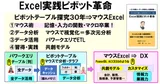
Excel実践ピボット革命 序章 解説編 30年の極意を紹介!

Excelとは30年! 知識だけでは実践できません!
1ユーザーが、ピボットテーブルの「実践」から見出した「理想像」を本にしました。
Amazonだけの販売です!本屋さんでは扱っていません.

序章では、全体の概要を紹介しています。
サンプルを使った実習編の動画も公開しています。
動画で理解しましょう!
10分で全体を理解する動画 ・・無料
この序章のポイント「マウス術」を90分で習得する講座です!
序章 25年間ユーザーの探究を紹介します!
ピボットテーブルを使っていても、お困りの人が多いです。
「計算が合わない!」「更新が面倒」「良く判らない」・・
ピボットテーブルは、便利なデータ分析のツールです。でも実は、
Excel固有でなく、1986年ピト・サラス氏が発明しました。
データをメモリにキャッシュし、マウス操作でレポートを作ります。※「ピボット」とは、軸を変える。回転というスポーツ用語
ピボットテーブルの「特性」を知らないと、「誤解」=困るのです!
Excelとの違いを理解しなければ、使いこなせません!
長年、ピボットテーブルの専門書やヘルプ解説を調査しましたが、
こうした「特性」、「違い」は、全く紹介されていません。
そこで、ピボットテーブルを使いこなす「秘訣」を本にしました。
◎データを「データキャッシュ」に読み込んでデータ分析
◎マウス・ドラッグ操作で専用メニューとレイアウト=視える化
私は27年前ピボットテーブルと出会い、理想の表計算を目指して、 実践と探求を継続して、「エクセルでBI」を実現しました。
ピボットテーブルとパワークエリを連携して使う「理想形」です!
25年間追求したエクセルの理想像・・楽しく、楽に、役立つ
感動マウス術で関数・マクロを卒業!
①BI情報利用 データ分析「楽しく」PowerBIのような
②業務改善 データ活用「楽に」 ACCESSのような
③習得・実践 データを生かす人・経営「みんなに役立つ」可能な理想のツールであることは、紹介されていません。
1.Excelとピボットテーブルの違い!
Excelは、「セル単位」に埋めてレポート作成=表計算です。
レポート作成では、関数、機能、マクロ・・ショートカットキーなど「作業のスピードアップ」が重視され、パワークエリ、パワーピボット、Xlookup関数、スピル、AIなど「高度化」が進んでいます。
知識の習得、資格の取得の負担も大きく、使いこなすのは大変です。

ピボットテーブルは、データをメモリに読み込んで「列データ」単位で集計・分析するツールです。様々なレイアウトのレポートや、組み込み関数や便利な集計が可能です。マウス操作だけで使いこなせて、関数やマクロも使わずに済みます。
私は、Excel、ピボットテーブルを使い 様々な業務に実践してスキルを培いました。
これを共通化し、みなさんに使って欲しいと
「実践ピボットテーブル」として紹介しています。
「データキャッシュ」を理解して、「実践マウス術」を習得すれば、
だれでも使いこなせるようになります。パワーピボットも同様です!

◎エクセルのピボットテーブル機能
ピボットテーブルは、SUMIFS、COUNTなどの関数を使わずに、
「直ぐにレポートが作れて、そのまま使える」便利な「機能」です。
データ集計分析 ・・作って集計して、そのまま使う。
2007からレポート・レイアウトの形式が変わりました。
「コンパクト形式」で作って・使うのは、実践では不十分です。

2.ユーザー理想像・探究の3ステップ
25年前から、理想像を探求し、3ステップで実現してきました。
1⃣マウスでピボット分析 データ分析とシステム化
2⃣実践ピボットテーブル データキャッシュを究明
3⃣実践ピボット・システム パワークエリと連携
ピボットテーブルには、私だけでなく隠れ愛好家がおられます。
そういう人たちの実践ノウハウを結集できたら、ピボットテーブルはもっと使いやすくなるでしょう。そういう契機になることを期待します。
1⃣マウスで「ピボット分析」
データをマウスで4つの箱に配置して「見える化」するのが、「ピボット分析」です。様々なレイアウトを編集したりするダイス分析や、フィルター・並び替えで分析を深めて「情報」を得ることができます。

レポートを早く作成するため「マウスを使わない」という本が読まれています。役立つ情報は得られますか?「表計算」は卒業しましょう。
「マウス」を使って分析し役立つ情報を得る「ピボット分析」は、エクセルだけでなく、BIツールでも使われるようになりました。
「データ化社会」では必須のスキルです。考える=「楽しさ」につながります。私は、ピボットテーブルを25年間も楽しんでいます。

「ピボット分析」では、マウスが自在に使える表形式が最適です。
エクセル2007から、初期設定がコンパクト形式に変更されました。
旧形式=表形式のエクセルは、マウスでのドラッグが可能なのに、新形式=コンパクト形式で対応できないので、大変困りました。
①マウス・ドラッグでレイアウトを自在に編集する!

フィールドリストは、ピボットテーブルを
作ったりレイアウトを変更するときに使います。
マウスでドラッグできると、フィールドリストを
表示しなくても「ピボット分析」が可能になります。

②ピボットテーブル・オプション

オプションは、ピボットテーブルを使いこなす重要な設定ですが、紹介されていません。ヘルプの説明は、翻訳で難解です。私は25年間、隅々まで探究してきました。初期設定のまま使ってはいけません。
【お薦めの設定変更】 解説 12-1~5
①レイアウトと書式 ⇒ 表のオートフォーマット「チェック」外す
②表示 ⇒ マウスでドラッグを可能にする設定 ☑する
デザイン/レイアウト「表形式」選択しても、ドラッグできません。
オプション/表示の設定で、☑をする必要があります。

➂印刷 ⇒ タイトル 行・列 設定 ☑する
④データ データのセキュリティを確保する設定変更が必要です

ファイルを開くときに更新するため時間がかかりますが、
データキャッシュはエクセルに保存しないので、
ファイル容量は小さくなります。
⑤データ データソースから削除されたアイテムの保持 自動↔なし
「なし」に変更する。必要な場合にのみ「自動」にする。
➂テンプレート[雛形] 解説37
基本のピボットテーブルを1つ作り、コピーして使いましょう。
マウスでレイアウトを変更する「ピボット分析」を深めていくと、
ピボットテーブルがパターン化でき、共通化していきます。
みんなが、様々な業務に適用できることを追求しました。
データのコピペ、変換などを、標準化、汎用化しました。
マクロで繰返し操作を自動化し、「ミニ・システム」になりました。
エクセル2007からのテーブル機能や、新機能パワークエリに移行すると、データ整備の対応がシンプルになり、マウス操作での設定だけで済むので、マクロでの対応もほとんど解消できます。
BI(売上)データ、販売ソフト・会計ソフトデータなどを利用したテンプレートは、どこの会社も共通で使用できるシステムになります。

DWH(データウェアハウス)などデータベースが整備されていると、ピボットテーブルを活用したレポート・システムの構築が容易です。
SAP・ERPのDWHの切り替えで、損益、原価、購買管理などの全ての管理帳票を実例があります。
2⃣実践ピボットテーブル
25年間使い続けて、ピボットの秘密「データキャッシュ」の特性を究明し、使いやすさ、使いにくさの説明が可能になりました。

⇒ピボットテーブルは「データキャッシュ」の分析ツールです!
データキャッシュの特性
ピボットテーブルの解説書やエクセル・ヘルプでは紹介されません。本書は、データキャッシュの素顔を知ってもらう初めての本です。
いくつかの事例で紹介しましょう!
①データキャッシュをドリルスルー
ピボットテーブルのセルをダブルクリックすると、元データが別シートに出力されます。便利な機能として紹介されています。

元データは、見えているので注意できます。
ピボットテーブルを見えているところで判断すると、大変です!
見かけは小さくても、ピボットテーブルには全データが隠れています。オプション設定など、正しいセキュリティ確保が必要です。
②要注意 ピボットテーブルのトラブル
現象1 ピボットテーブルを更新している途中で、エクセルが停止
現象2 ピボットテーブルが「更新できない」警告表示
というトラブルが、データキャッシュの特性が原因で生じます。
適切な対応で原因を解消しないと、同じ現象が繰り返します。
またトラブルには、エクセルのメモリの制約、パソコンの能力から生じたり、ピボットテーブルのソフト・バグの可能性もあります。
ピボットテーブルのトラブルについて、事例紹介や対応方法などの情報交換が必要です。マイクロソフトには、ピボットテーブルをもっと安心して使えるように、努力して欲しいと思います。
➂集計フィールド
この機能はレポート・システム化での強みです。加重平均など、集計数値からユーザー独自の数式を追加できます。しかし、元数値を計算していると誤解している人が多いです。正しく使うようにしましょう。
MOS検定2019応用では、紹介がありません!

④並び替え
商品名を、売上金額[合計]で、並び替えできます。
データキャッシュがこの使い方を可能にしています。
ピボットテーブルをコピー・追加して、異なる並び替えに変更しておくと、直ぐに分析を深められます。

⑤グループ化
解説書は、ピボットテーブルの便利な機能として紹介しています。
ピボットテーブルを複数使うと、取扱いが難しくなります。
「データキャッシュ」の特性で、全部のピボットテーブルに、グループ化が適用されるということを知っておく必要があります。
①選択したアイテム ⇒2つ以上指定し、グループ列が追加
②日付 ⇒ 年、四半期、月 ※自動で設定される⇒解除も必要
➂数値の範囲 ⇒ 先頭、末尾、単位 を指定
日付は、エクセル2016から初期設定で、年、月、日など自動的にグルーピングされます。1つのピボットテーブルで、「日」を除外すると、全部のピボットテーブルから「日」が除外されるので、要注意です。
対策=無理して使わない。日付、金額などのグルーピング専用の「項目」をコピーして増やすと、非常に使いやすくなります。
⑥フィルター
選択優先と除外優先 フィールド設定/フィルターで対応する
皆さんを悩ませる現象=新アイテムを追加すると、フィルターの選択から外れる。新アイテムは追加しない初期設定になっています。
選択優先=初期設定 除外優先 ⇒設定変更
選択から除外されてOK 選択に追加されてOK

値フィルター エクセルのフィルターでの絞り込みに加えて、
高度な絞り込みが可能です。「値フィルター」は商品名を売上金額[合計]などの集計結果で絞り込みができます。
⑦スライサー
スライサーは、フィルターを「共用」する機能です。
データキャッシュに、同一の項目でも複数追加して、個々のピボットテーブルと連動できます。

⑧ダッシュボード
複数のピボットテーブル、グラフに、スライサー、タイムラインを連動させた「ダッシュボード」を作成できます。
元データを最新にして、「更新」クリックでダッシュボードが最新の状態に入れ替わります。システムのような感覚になります!

3⃣実践ピボット・システム
〇パワークエリは、BIツール用に開発され、エクセルに組み込まれま
した。マウス操作で元データの整備を「クエリ」として処理します。
〇実践ピボットテーブルと連携すると、PowerBIのようなデータ分析や、ACCESSのようなシステム開発が、マウス操作で可能です。

パワークエリ ✕ 実践ピボットテーブル = 実践テンプレート
(1)実践スキル習得・・実践の基本を理解、応用力を身につける
(2)業務用テンプレートをシステム化
①社内共通システムに DWHデータベースの利用
②汎用ソフトの共通システムに
③エクセル・システムに
④システム開発 レポート作成の実践ピボット・システム化
さらに、「実践テンプレート」 を「実践ピボット・システム」へ
⇒皆さんにお薦めしたいエクセルの理想像です。
データ活用 ✕ データ分析 = 情報収集 がアップします。
エクセルの活用度も上がります。
〇月次締切作業時間を1/10に ⇒10倍の作業性
データ入力は1回で、データの有効活用ができます。
「更新」で、すべての作業が完了します
初期の作成作業がかかっても、次回以降は0になります
〇空いた時間を分析で情報10倍 ⇒10倍の情報効果
「ピボット分析」で、これまで見えなかった分析が可能に
情報を得て、経営に生かす。「見える化」で、みんなで共有・・
分析作業も同じく効率的になります。
みんなで使えばさらに効果が上がります。・・。
◎作業性10倍✕情報効果10倍=エクセル活用度100倍
⇒ エクセルの活用100倍にチャレンジしましょう!
私は、実践力を加えた「情報力」を重視しています。
情報力 = (1)データ分析力 × (2)データ活用力
× (3)実践力[経営管理・システム・エクセル]
「実践力」とは、私の社会人45年間こだわってきたものです。
経営管理、システム、エクセルの3つの分野で、個々の専門知識だけでなく、専門性を融合し、実践に役立つ総合的な力です。
役立つ情報を得るには、こうしたユーザー自身の実務能力の向上が不可欠です。特に、中小企業は、そうした人材が不足しています。
みんなで助け合いましょう!
3.エクセル理想像・探究の歩み
(1)理想像を25年間探究
1983年 表計算ソフト使用開始
[1986年 ピト・サラス氏 ピボットテーブル発明]

(2)データを生かす人・経営へ
エクセルの理想像の探究には、3つの感動があります
①BI情報利用 データ分析「楽しく」 PowerBIのような
データ集計・分析⇒役立つ情報!感動の「魅せる化」です!

② 業務改善 データ活用「楽に」 ACCESSのような
◎分析用データの統合・整備 重複作業の解消・システム化です

③習得・実践 データを生かす人・経営「みんなに役立つ」
ピボットテーブルは、Excelと違い=列データで操作し、データキャッシュからデータ分析をするので、関数やマクロを卒業できます。違いを理解し、マウス操作に慣れて、身につけ、使いこなしましょう!

エクセルBIは、PowerBI やACCESSに比べ機能は限定されても、
共通テンプレートで、みんなが利用でき、コストが抑制できます。
DXは、ユーザー自身の実務能力=実践の向上が不可欠です。
情報力 = データ分析力 × データ活用力 × 実践力
⇒本書は、エクセルをマウスで使いこなす最初の本です。
⇒本書は、実践をサポートする仲間づくりの本です。
楽しく、楽に、みんなに役立つエクセルで未来を拓きましょう!
4.実践ピボットテーブルのポイント
1⃣ 事前準備 沢山使い、操作を楽にする
①データソース 6
更新 4-2
テーブルの利用 7
②オプション設定
ピボットテーブル名 11
列幅自動設定の解除 12-1
表形式・・ドラッグ有効 12-3
セキュリティ 12-5、36
➂日付のグループ化 解除 25-2
2⃣ ピボット分析 マウスで「見える化」
①マウスで操作 フィールド設定を経由せずに直接編集
メニュー 14-2 フィールドリスト
レイアウト14-1
行・列配置23
折りたたみ・展開16-1
②データの比較・絞り込み エクセル機能+データキャッシュ
並び替え 24 オプション
フィルター 26 ラベルフィルター、値フィルター、初期設定
スライサー 27 フィルターと使い分け
➂ピボットグラフ 29~32
3⃣ ピボット・レポート 完成度を上げ最終レポートに
①計算・表示
集計方法 17 関数の代用
名称テキストの変更 18~19
計算の種類 20 累計、差分
集計フィールド 21 加重平均
②コピーして使う33 レポートもデータも有効利用
全部・・ピボット設定の利用
部分・・他のレポートに
他のピボットテーブルの元データ
➂スタイル 15
「なし」 旧スタイル=自分で色を付ける
④元データの編集、連携でレベルアップ
パワークエリ 39、40
【実践ピボットテーブルの極意】
◎見えない「データキャッシュ」ツールの特性を理解する!


ご購入は、こちらから 記念サービス 実施中です!
2024年7月~10月31日まで Kindle版発行記念で、
1,100円 を 600円 に キャンペーン価格です!
オンラインセミナー ストアカ
転職/実務で差をつける!ピボットテーブル実践マスター講座/120分
90分以上の実習で、ピボットテーブルの「認識」が変わります。
受講されたみなさん、「眼からウロコ・・」というレビューをいただいています。