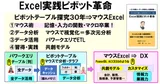
(8)即席ラーメン理論「煮込み麺」の極意_みんなが使える即席・実践システム!「魔法のマウス」でDXを実現しよう!

「煮込み麺」+具材+アレンジで「至高の一杯」!
ピボットテーブル+パワークエリ=「理想形」、
「魔法のマウス」のカスタマイズで、
「即席・実践システム」DXを実現できます!
ピボットテーブル=即席ラーメン理論
ピボットテーブルの「違い」判別できますか?
即席ラーメンの「カップ麺」と「煮込み麺」の味の違いは、区別できます。
2つのピボットテーブルは、判別できますか?
◎「カップ麵」のように、「即席・集計分析」
◎「煮込み麺」のように、具材を加えて味追求「即席・実践システム」
みなさんのピボットテーブルは「カップ麺」!
「即席・実践システム」なんて、知らないですね!!
みなさんのピボットテーブルは、「そのまま使う」「即席・集計分析」!
そこそこの味で、お腹を満たす「カップ麺」です。
ピボットテーブルの解説書は、「作り方」の紹介が中心です。
MOS検定・Expertの資格を取得しても、
私のような「煮込み麺+具材」のような使いこなし方はできません。
ピボットテーブルを使っていても、
集計が合わない!沢山使うのは難しい・・・
という現象が、起きます。・・
便利だけど、使いにくい・・という人が多いはずです。
「理想の」ピボットテーブルは「煮込み麺」+α です!
即席「煮込み麺」とは、麺をゆでて、具材を追加して「至高の一杯」で食べて感動するものです。
「カップ麺」のように、お湯を掛けてそのまま食べたら美味しくないです!
ピボットテーブルは、Excelとは異なるツールです!
①マウス操作のツール
②沢山あるメニューの使い方
③データをメモリに記憶=「繰り返し」分析する「特性」
みなさんは、この3つの違いを知らずにピボットテーブルを使っています。
30年、エクセルのシステム化を探求してきました!
私は、30年前、ピボットテーブルを活用した、ユーザー自身が作り、
実務に役立つシステム化を実現したいと思い、探求を始めました。
今の言葉なら、DX(デジタル・フォーメーション)のようなイメージです。
VLOOKUP関数や、マクロを使って、元データを整備して、
20年以上前に、ユーザーによる「システム化」を実現しました。
それが、5年前からパワークエリを使い始めて、驚く進化がありました。
①マウス操作だけで、関数・マクロを使わずにシステム化が可能
②みんなが使える汎用性のある「実践テンプレート」
③カスタマイズして自分のシステム「即席・実践システム」
即席ラーメン「煮込み麺」のように、麺をゆでて、具材を追加したり、自分好みの味変で楽しむ、スタイルです。

「カップ麺」「即席・集計分析」では、気づけない3つの「真理」探究で、
30年も感動が続いています。
みんなから愛されている3人の主人公のような感動を体感できます!
①「魔法のマウス」・・ピリー
②「隠れメニュー」・・ピボえもん
③「謎の究明・挑戦」・・名探偵ピナン
みなさんには、夢を叶える3つの「実践術」を習得して欲しいです。

ピボットテーブルとパワークエリの一体化「理想形」は、
マウス設定だけで、関数もマクロも使わずに、Excelでも
PowerBI[情報分析]やACCESS[システム化]という高度なツールのような使い方を可能にします。
みんなが使える「実践テンプレート」(モデル)をカスタマイズすれば、
あなたに合わせた「即席・実践システム」の完成、DXにつながります。
Amazonで販売中! 25年間ユーザーが探究した理想像 Excel実践ピボット革命
Amazonだけの販売です。他の解説書では紹介していない「使いこなし方」を紹介しています。
kindle版の出版記念キャンペーン中です! 1,100円⇒600円

ピボットテーブル「マウス術習得」講座 序章
「Excel実践ピボット革命」の「序章」は、概要を総括しています。
ピボットテーブルの「理想形」をサンプルで実習する講座です。
「お試し講座」という名前を「マウス術習得講座」に変えました。
ヘルプや専門書を読んでも習得できない、30年の実践技を紹介します。
実習は60分「マウス操作」が中心になります。
「魔法のマウス」、「隠れメニュー」、「謎の探究・挑戦」の
3つの感動を体験していただきます。
データ分析、レポ―作成・変更・・楽しんでもらっています。
「関数・マクロ」を覚える、資格を取る・・、というExcelでなく、
魔法のマウスを使って、慣れて、「マウス術」を身につける、
「即席・実践システム」まで使いこなせるように、挑戦してみませんか?

解説:魔法のマウス[操縦桿]で感動を追求!
Excelの関数・マクロ入力はAIで支援してくれます。
それは、セル入力やプログラミングで30年の実績があるからです。
AIは、Co-Pilot副操縦士です。
ピボットテーブルでマウスを使うデータ分析は、変幻自在です。
皆さんのマウスには、「ドラッグ」できない=初期設定になっています。
この「呪い」を解かないと、魔法のマウスになりません!
AIでの支援は、事例を増やしていけば実現できるでしょう。
でも、私たち人間は、パイロットとして、魔法のマウス[操縦桿]を握って、
AIにはできない「感動」を追求していきましょう!
マウスの操作方法は3種類
マウスの操作方法は、3種類あります。
1.メニュー選択 ・・クリック・選択
2.選択・移動[ドラッグ] ・・ポインターの使いこなし方「コツ」
3.オートフィル ・・データ・数式などの埋め込み
GUI (Graphical User Interface)
グラフィカルな画面。マウス・キーボードで操作可能。
・・ピボットテーブル、パワークエリでメニュー操作
CUI(Character-based User Interface)
文字だけの画面。キーボードのみで操作可能。
・・伝統的な操作方法 数式、関数、マクロ セル入力

1.メニュー選択 楽に、必要なもので十分!
メニューの数は多いですが、必要なメニューを選択できるように、「基本」を身につけましょう。
リボン、ショートカットメニューなど、使いやすい方を選択しましょう。


2.選択・移動[ドラッグ] マウスに「呪い」?
①マウス・ポインター操作は「コツ」!
マウスポインターの操作には「コツ」があります。
自転車に乗る「コツ」のように、理論を学んでも、自分で練習して「コツ」を身につけなけば、乗れません。
マウスのポインターも、「感覚的」な領域で、「知識」ではありません。
ZOOMでレクチャーしても、習得に個人差が出ます。
「コツ」をつかんで、列や行の移動、列や行の選択などができると、
レポートの完成度が上がり、「魅せる化」につながっていきます。
②マウス・ポインターのサイズを大きく、慣れる
なぜ、コツがつかめないのか・・「マウス操作への誤解」です。
みなさん、マウスを使うのを「恥ずかしい」と思っています!
ポインターの大きさが、小さすぎます!
大きくすれば、直ぐに「コツ」がつかめます!

マウスのポインタ―に慣れる
Excelはレポート作成を関数やマクロなどの知識が重視され、
ショートカットキーで操作を早く終わらせることが推奨されています。
マウスの使いこなし方は、紹介されていません。

Excelマウスを動かして、ポインターの形が変わることに気付いても、違いが判らないまま動かしていませんか?
③魔法のマウスで「データ分析」を楽しもう
ピボットテーブルは、データを「列単位」でメモリに読み込んで、
行・列の配置で、集計を表示させるツールです。
計算の種類もいろいろとできます。
すべてマウス操作で、データ分析を楽しむツールです。
「使って、慣れて、身につける」ものです。

どんなにExcelの知識があっても、マウスが使いこなせないと
実践もできないし、楽しくありません。
列の移動ができないと、列の挿入、列のコピー・貼付け、列の削除など、
手がかかります。楽になりません。
④隠れメニュー/オプションの設定変更で、魔法のマウスに!
レイアウト変更を自在に行うためには、隠れメニュー/オプションの設定変更が必要です。
ほとんどの解説書では、紹介していないのは、1度きりの「即席・集計分析」には、面倒なメニュー操作の紹介されないようです。


実際にサンプルで試してみましょう!
魔法のマウスで、レイアウト変更が自在にできると、本当に感動です!


ピボット姫と学ぼう!サンプルで試してみてください!
3.オートフィル
オートフィル・・セルの数式や、書式などのコピー、貼りつけが非常に楽になります。
元データを作るとき・・テーブルでの操作で使い場面が多いです。
オートフィルを検索した結果を紹介します。
オートフィルは、Excelの便利な機能の一つで、セルに入力されたデータを参考に、自動的に連続した値をコピーすることができます。
例えば、数値や日付を入力したセルを選択し、右下の黒い四角形をドラッグするだけで、簡単に連続した値を入力することができます1。
オートフィルを使うと、以下のようなことができます123。
・連続した数値や日付を入力する
・月曜日から日曜日までの曜日を入力する
・月名を入力する
・数字の連番を入力する
・既存のデータをコピーして、新しいデータを作成する
オートフィルの使い方は簡単です。まず、入力したいデータを入力したセルを選択します。次に、セルの右下にある黒い四角形をドラッグして、入力したい範囲を選択します。すると、Excelが自動的にデータを入力してくれます1。
オートフィルには、便利なオプション設定があります。例えば、数値の増分や、曜日のスキップなどを設定することができます。オートフィルのオプション設定については、以下のページを参照してください13。
1: Excel Doctor 2: Microsoft Support 3: Office Hack
4.ピボットテーブルを楽しもう!データ分析実践講座120分 第1章~第9章
「魔法のマウス」に慣れてきたら、「隠れメニュー」に挑戦です!
全べて「覚える」必要はありません。「知識」ではありません!
「特性」を理解し、「実践」で使うスキルを習得すれば良いのです。
マウス操作は、実践でも「使って、慣れて、身につける」スタイルです。
この講座でも、3人の主人公の「感動」がさらに体験できます。
これまで、Excelの関数・マクロで苦労していたことが、
ピボットテーブルの置き換えると、こんなに「楽しく、楽に」なる、
30年の実践技をご紹介します。
5.マウスで実践テンプレートをカスタマイズ!
カスタマイズは「応用力」「実践力」!「知識」と違います!
ピボットテーブルだけでなく、パワークエリ、テーブルもマウス操作のツールです。習熟が必要です。
パワークエリとピボットテーブルの「理想形」、「実践テンプレート」も、Powerや、ACCESSのような使い方ができますが、マウス操作で行うExcelでの「ツール」です。
個々の「知識」を増やしただけでは、実践できません。
基本操作などの知識と、全体を通した「応用力」が求められます。
「実践システム」は、エクセル、システム、実務管理の3つの総合力です。DX=データ経営というレベルを目指すものです。
個々の専門家がいても、3つができる人は、ほとんどいません。
私は、40年以上もこの3つの「実践」に関わってきました。
だから、Excel=表計算の理想像を30年も探求したのです。
会計管理でも、販売管理でも・・元データは「列単位」に整備する。
このデータを、ピボットで、レポートする。
関数・マクロを使わずにマウス操作で、「モデル化」した「みんなが使える」「実践テンプート」にする。
カスタマイズして、「即席・実践システム」にすれば、DX=データ経営につながります。
エクセル30年の実践ノウハウを「実践術」として共通化しています。、
是非、「即席・実践システム」をExcelの学び直しに加えてください。

自分の業務に合わせた実践テンプレートをカスタマイズ
カスタマイズは、実践スキルを身につければ、だれでも使えます。
パワークエリとピボットテーブルの「実践技」が中心なので、
Excelの知識や資格を取得された方なら、容易にできるスキルです。
会計ソフトや販売管理ソフトを導入し、個々の業務はシステム化できても、
データの有効利用ができていない会社が多いです。
導入したソフトのCSV利用など、既に試作している実践テンプレートを
利用するなら、短時間でカスタマイズが行えます。
実践テンプレートは、会社が違っても、あなたのデータ項目に合わせる
「カスタマイズ」で、自分好みのシステムとして、実践できます!
カスタマイズは段階的に!DXで成果を出す!
出来るところから始めて、使いながら、改善していく「バイパス方式」
準備、移行の負担が小さく、導入も早く、導入後の改善なども容易です。
システムの導入ができていない会社や、個人でも、Excelを使っているなら、Excelのデータをパワークエリで「列データ」に統合・整備し、ピボットテーブルで「集計・分析」するモデルを作る。
カスタマイズしながら「即席・実践システム」に仕上げれば、良いのです。
マウスで即席・実践システム 実践DX講座 開催リクエスト!
みんなで使えるピボットテーブル活用の事例を公開しています。
「カスタマイズ術」を、「使って、慣れて、身につける」実践講座です。
受講者の希望に応じたサンプルで実習しますので、直ぐに実践できます。
「知識」の習得の講座ではありません。
みんなで使える「実践テンプレート」事例を紹介しています!
ピボットテーブルの魅力を紹介中です!
是非、皆さんのご感想をお寄せください!