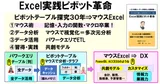
(6)ピボットテーブルは「即席ラーメン」である!お湯を掛けて満足してますか?

ピボットテーブルは「即席ラーメン」である。NHK朝ドラ「まんぷく」と私のピボットテーブル研究の共通点を紹介します。
ピボットテーブルは「即席ラーメン」と共通性がある!!
「即席ラーメン」は、65年前に発明され、今では世界中に広まりました。
Excelも、世界中で使われる表計算ソフトになりました。
ピボットテーブルは、30年前に搭載された即席・集計分析機能です!
「即席」=早く、簡単に、みんなに役立つものです。
でも、Excelのユーザーのほとんどの人が知らない、使っていません。
なぜ、この差が出るのでしょうか?
それが、今回の探究テーマです!
①ピボットテーブルが、なぜ、皆さんに使われないのか?
②ピボットテーブルを使うと、どういうメリット、デメリットがあるのか?
③ピボットテーブルが、もっと使われるようになるには?
そのために、先ず、3つの歴史を振り返ってみましょう。
①即席ラーメンの歴史
②表計算ソフト、Excelの歴史
③ピボットテーブルの歴史

私の30年間の実践の知見からは、
ピボットテーブルは、マウスで即席・実践システムに変身します!
⇒詳細は、次回、紹介します!
即席ラーメンのように、
世界中の皆さんに愛用してもらえると信じます!
1.屋台 ⇔ 即席ラーメンの誕生~発展の歴史
2018年10月から放映されたNHKの朝ドラ「まんぷく」覚えていますか?
インスタントラーメンを生み出した日清食品の創業者の安藤百福氏とその妻・仁子(まさこ)さんの半生をモデルに、懸命に生き抜いた夫婦の物語を描いた物語でした。
2023年秋に、BSで再放送されています。
太平洋戦争の戦後混乱期では、屋台でラーメンを食べるのは、ご馳走の時代でした。お湯を注げば、手軽にラーメンが食べられるようにと、安藤百福さんが開発に努力されて、1958年にインスタントラーメン「チキンラーメン」が発売されて、65年になります。
即席ラーメンは、次から次へと開発され、1971年に発売されたカップヌードルは、世界中に広まっています。
安藤さんは、即席ラーメンの開発では次の5点を重視されたそうです。
①美味しくて飽きが来ない、②保存性、
③手軽にできる、④安価、5安全で衛生的
出典:Wikipedia
これが、長年にわたってみんなから愛され続ける理由ですね。
即席ラーメンも65年。進化・普及がラーメン全体の発展に!
即席ラーメンが、「お湯を掛けるだけ」のままだったら、
今のような発展はなかったでしょう!

[ラーメン発展のスパイラル]
屋台ラーメン ⇒ ラーメン専門店 ⇒ もっと美味しく!
即席ラーメン ⇒ 改良されて、より楽に、美味しく
家庭でも様々なアレンジも可能で、食べる感動が大きく
⇒ もっと美味しい「本物」を食べたい!
「お湯掛け」⇔「煮込む」 で進化!
お湯を掛けて3分間待って食べる「即席ラーメン」
「楽に食べる」を進化させてのが「カップ麺」です。
「もっと美味しく」というのが、鍋で「煮込む」食べ方です。
手は多少かかりますが、3分間でも「味」は格段に向上しました。
ラーメン専門店、即席ラーメンの製造する会社との切磋琢磨、
即席ラーメンを作る人も、自分で工夫して食べて「感動」を味わえる。
3者が共通の理想=「もっと美味しく」を追求して進化・発展する
「感動のスパイラル」を続けてきたからだと思います。
2.表計算ソフト~Excel/ピボットテーブルの歴史
表計算ソフト~Excelの歴史 「セル」
表計算ソフトは、1979年 VisiCalcとして登場しました。
以降、Lotus1-2-3、Excelと続き、40年以上になります。
私は、1983年NECのPC-8001mkIIで、表計算ソフトはSuperCalcで、、本格的に経理の実務で使い始めました。もう、40年前です。
それから、Lotus1-2-3を愛用し、Excelへと変わりました。
Excel95は、Windowsで動くことが「画期的」で、30年近く使い続けています。
Excelは、世界中の皆さんが使う表計算ソフトになりましたね。
関数、マクロを自習し、実務に役立てています。
中でも、ピボットテーブルを一番使っています。
「ピボットテーブルの父」を知ってますか?
ピボットテーブルは、1986年ピト・サラス氏が発明したそうです。
1989年にLotus Improvとして製品化、一部のユーザーに使われたのみ
1993年Excel5に搭載されて、1995年Excel95~
以後Excelの「機能」として使われています。

ピボットテーブルは、同じデータの異なるビューに対してデータテーブルをさまざまな方法で再配置(あるビューから別のビューへのピボット)を可能にするスプレッドシート機能です。 出典 Wikipedia
Webで検索すると、ピボットテーブルの歴年史 |スクレイパーウィキ (scraperwiki.com)に、小記事が見つかるくらいです。
ピボットテーブルの生い立ちは、ほとんど知られていません。
注目すべきは、ピボットテーブルは、「表計算ソフト」の1機能ではなく、「次世代」スプレッドシートの概念として、発明されたことです。
「セル単位」で入力・計算する表計算ソフトのスタイルから、
「列単位」で読み込んだデータを計算・表示するスタイルに変わりました。
ピボットテーブルは、「即席・集計分析」でスタート!
今のように専門家やパソコン教室も、解説書も無い時代でした。
当時のExcel95には、操作マニュアルが付いていたので、
この解説を読みながら、使い始めましたが、全くの手探り状態でした。
Windowsの表計算の登場にみんなが熱狂している中で、
「未知なる新機能」ピボットテーブルの実力を解明してみようという
専門家が増えなかったのも当然です。
Excel上級に評価されたのも、「即席・集計機能」としての紹介で、
みなさんから敬遠される要因だと思います。
表計算・・関数、マクロ ⇒ 解説書、スクール、資格・・・
ピボットテーブル ⇒ 便利な簡易・集計分析、Excel上級

「即席・集計分析」なら、Excelの関数で何とか出来てしまうのです。
SUMIF関数では複数の検索条件での集計ができませんでした。
SUMIFS関数に進化したので、ピボットテーブルを使わなくても済むようになりました。COUNTIFS、MAXIFS・・などもそうです。
最近になり、ピボットテーブルは、便利な集計分析機能として、解説書や
Youtubeの紹介も増えてきたましたが、マイナーなイメージです。
パワーピボットという新機能も登場し、Excelの熟達者の関心が、
ピボットテーブルから「モダンエクセル」へ移っていったこともあります。
Excelはセルに入力して埋める=表計算のツールであるのに、
ピボットテーブルは、元データをメモリに読み込んでおいて、レポート出力するツールで、原理の違いを「正しく」理解されていません。
特に、フィルタ―の初期設定が、新規のアイテムを追加しないために、集計が合わない!・・この「特性」を知らずに使って「集計が合わない」と、
困っている人が大勢います。
即席・集計分析でも、「特性」を理解する必要があります!
3.ピボットテーブルは使いやすくなった!?

ピボットテーブルの機能変更
ピボットテーブルの基本は変わりませんが、Excel95~2003と、2007~とでは大きな違いがあります。
1995~2003・・65000行、使い方、メニュー操作がシンプル
2007~ ・・100万行、初心者がすぐに使える仕様に
メニュー操作が複雑になった
2010~ ・・スライサー 画期的です!
2016~ ・・パワーピボット
様々な変更がありましたが、内容がユーザーにきちんと伝わっていません。
新関数などは、「使って覚える」ように、多くの紹介があります。
ピボットテーブルは、マウスを使ったメニュー操作なので、「使って慣れる」という要素が強く、教えにくい、学びにくいところがあります。
Youtube動画は最適ですが、オプション設定などは紹介がありません。
レイアウト変更のドラッグ有効が、オプション設定の中に隠れてしまい、
それまで使っていたユーザーで、困っている人が多いと思います。
私は、30年、楽しみながら、使いこなしてきました。
新ボタン「データ分析」はAIを使った簡易集計分析です!
◎元データを指定すれば、複数のレポート例が提示され選択できます。
・ピボットテ-ブル、 ピボットグラフ、グラフ・・散布図など
・コメントも付与される
◎課題は、分析の掘り下げ、繰り返し使うことです!
ピボットテーブルなどの使い方に慣れる必要があります。

レポートを作る・・という目的なら、Excelで十分に対応できる。
AIで、関数・マクロを使いやすくしたり、
データ分析で、ピボットテーブル、グラフなどの「簡易集計分析」の
お奨め例を使うことができます。
Excelを使ったレポートづくりが、本当に楽になる時代が来ました。
ピボットテーブルを作りやすくする機能
2007~ テーブル機能・・データの追加・削除で範囲の自動変更、
項目名、構造化参照が可能に
2016~ パワークエリ ・・データの取得と変換
パワークエリのメリット・・マウスで設定、列全体に付与できる!
①VLOOKUP関数 マージ(結合)で複合検索など高度な処理が可能
②IF関数 条件列の追加で、様々な条件を組み込み可能
③VBAマクロ マウスで手順ステップを登録して「更新」で実行
・マ―ジ、追加 ・・累計データの更新
・ピボット解除、ピボット・・比較データの作成
という高度な処理も可能で、システム作成に非常に役に立ちます。
私は、2019年から4年かけて、実践ノウハウを蓄積してきました。
次回へ続く・・30年の探究成果です!
ピボットテーブルを活用する「システム化」に挑戦し、実現しました!
まとめ:ピボットテーブルは即席ラーメンと共通性がある!!
◎ピボットテーブルは、即席ラーメンのように、みんなから愛される
「感動」ツール!になります。
◎ピボットテーブルとパワークエリを組み合わせた「実務テンプレート」をカスタマイズして、自分好みの「即席・実践システム」にしよう!
4.理想の表計算ツールの「原石」30年!
ピボットテーブルの「原石」から2つの道!
ピボットテーブルだけでは「赤ん坊」!使いこなせない!!
25年間も、関数、マクロの「味変」で苦労しました!
「テンプレート化」でみんなのシステムに!
ピボットテーブルの「使いこなし方」!
5. パワークエリで関数・マクロを卒業!
パワークエリは、PowerBIでも使われる機能!
パワークエリのメリット・・マウスで設定、列全体に付与!
6.実践テンプレートで「理想」を実現!
「実践テンプレート」を活用しよう!
7.カスタマイズで自分の即席・実践システムに!
「実践テンプレート」は、自分のデータに合わせるカスタマイズで、
自分好みの即席・実践システムに変身します!
カスタマイズは段階的に!
こんな人たちに役立ててほしい!と願っています。
8.習得・引継ぎを楽に!学び直しにも!
パワークエリとピボットテーブルを一体で理解して使おう!
「マウス操作」を身につけよう!
この記事にご興味のある方は、是非お問い合わせください!
ピボットおじさんの無料相談窓口 30分ZOOM解説 受け付け中!毎月5名様 先着順です!
noteの記事について直接聞きたい・・ピボットテーブルを使っていても「使いこなせない!」皆さんのお悩みを30分無料 ZOOMで解決します。
是非、コメントや、応援をおねがいします。
他にも実践事例を紹介しています
ピボットテーブルの本当の魅力を紹介中です!
これまで、5つの切り口で説明してきました。
説明が、ダブっているところが多々ありますが、
ピボットテーブルの魅力を再認識しながら、書いています。
みなさんに、本当の魅力をお伝えできれば幸いです。
是非、ご感想、ご意見をお願いします!