ピボットマスターに挑戦①Excelと良いとこどり_最終レポートで使うには!

1.ピボットテーブル「呪い」を解いても・・
noteマガジン 26,000ビューを突破しました。
第1位の「集計が合わない」 8,000ビュー
第2位の「コピーして使うには?」 3,900ビュー
最近では、1位と2位の差がほとんどありません。
ピボットテーブルの「呪い」は「特性」を理解すれば解けます!
「コピーの呪い」を解いても、最終レポートに使えない!
それって、後遺症?
ピボットテーブルをコピーします。
範囲・全部=すべて貼付け ピボットテーブル でデータ分析可能
範囲・部分=すべて貼付け 値になり、データ分析不能になります。
これが、「コピーの呪い」です!
ピボットテーブルのコピー・貼付けを、値・書式 にすると、
保護が解除されて、自由に編集できるようになります。
この特性を意識して、気を付けて使いましょう!

しかし、コピーして編集等ができても、最終レポートとして使うのは
容易ではありません!
「コピーの呪い」には、最終レポートに使えない!
という困った「後遺症」があるようです。
(5)「デザインの呪い」にも「後遺症」がありました!
2.最終レポート「後遺症」の犯人は?
「最終レポートに使えない」 何度も作り直すのは?
ピボットテーブルだけでなく、Excelでも発生してます!
ピボット君は、エクセルBIの達人で、変身します!
①名探偵 ピボン 呪い=謎解きの推理力
②魔法使い ピリー 魔法のマウス
③秘密の扉 ピボえもん 夢を叶える隠しメニュー

名探偵ピナン君に「謎解き」に挑戦してもらいます!

① Excel=データ参照・集計
表計算ソフトの歴史は、45年になりました。
みなさんが使っているExcelも、30年です。
表計算はレポート作成を目的にしています。
各セルに、データを入力する、数式で「集計・参照」が主役です。
・S umifsなどの様々な関数
・数式で他のセルの情報を参照
・ピボットテーブル・・呪い罹ったまま
見てもらう人に「最適のレポート」を作成します。
見栄え>情報>作業
最近は、新関数で、さらに高度なデータ集計・参照ができますが、
集計対象の指定・変更を随時行う必要があり、
繰り返し利用には、マクロ・プログラミングなどの習得が必要です。
②ピボットテーブル 「データ分析」の専用ツール!
ピボットテーブルは、Excelの固有ツールではありません。
1986年前に、ピト・サラス氏が発明したデータ分析ツールです。
ピボットテーブルは、分析するデータを、パソコン・メモリに読みこんで、
マウス操作で、列単位の集計・表示をくり返し・更新することができます。
ピボットテーブルの特性を理解=「呪い」を解いて使いましょう。
「実践事例」の紹介が少ないのが、本当に残念です。
「最適のデータ分析」=情報を得ることを重視します。
情報>見栄え>作業
ピボットテーブルをコピーすると、さらに活用が広がります。
ピボットテーブルとして使う ・・ 「最適データ分析」
レポート利用として使う ・・ 「Excelレポ―ト」
③「データ分析」から役だつレポートに
表計算ソフトのレポートというと、
〇決められた様式でデータを集計・まとめて報告
というのが、
IT化が進み、「データ分析」「情報化」を反映した
レポートの報告に変わってきました。
私は、「データ分析」には、3つの要件が必要と考えます。
①全体・個別、マクロ⇔ミクロ
②比較
③要因解析
①全体・個別、マクロ⇔ミクロ
先ず、全体の把握をして、報告レポートを作る必要があります。
個別のデータを集計したレポートは「正しい報告書」でも、
全体のデータと整合性がとれないと「不正確な情報」になります。
②比較
時系列、予算・実績管理、様々な項目での対比 で分析すると
「情報」が明らかになってきます。
③要因解析
売上高の増減では、数量差・販売価格差に、要因分解できます。
さらに、数量差は、部門別、地域別、商品別など・・掘り下げできます。
要因解析から、具体的な課題=「情報」が明らかになります。
最終レポートで利用可否は、このデータ分析で決まります。
⇒ピボットテーブルが原因ではありません。
3.情報完成度を上げよう!
データ分析で役立つ「情報」を報告するレポートでないと、
「レポートの作り直し」を何度も行う必要になります。
Excel主体では、データ分析の要件を満たすのは、
大変ですが、ピボットテーブルを活用すると、容易です。
夢を叶える秘密のメニュー「ピボえもん」
魔法のマウスを使う「魔法使いピリ―君」が、活躍します!

(1) データ分析・・ピボットテーブル
ピボットテーブルは、保護されているので、直接編集はできませんが、
データ分析の完成度を上げるのが、ベストです!
「ダッシュボード」は、ピボットテーブルとグラフで作成できます。
欲しい情報を得られるように「分析を繰り返す」使い方です。
【ピボットテーブルの情報完成度を上げる3つの方向】
(1)個々のピボットテーブルの改良・・マクロ⇔ミクロ、比較
⇒ ピボットテーブルをコピーして追加・分析
(2)ピボットテーブルの値・書式をコピーしてレポートを加工
(3)元データの改良 ・・比較、要因解析
(1)個々のピボットテーブルの改良
集計方法 ・・ 合計、個数、最大・・
計算の種類 ・・ 累計、差分、比率・・
集計フィールド・・ピボットテーブル内に、数式の組み込み
さらに、デザインを「なし」にして、ユーザー独自の色付けなどをすれば、「最終レポート」として、十分に利用できます。
◎ピボットテーブルをコピーすると、様々なレイアウトでの分析や、
ダッシュボード化などの「情報完成度」が向上します。
毎月、毎週の定例レポートなら、多少の見栄えよりも、
作業負担の軽減を優先することをお薦めします。
「最適データ分析」をしましょう。
(2)Excelでレポート補完
ピボットテーブルの完成度が上がっても、満足できない人は、
ピボットテーブルをコピーして、⇒「値・書式 貼付け」で、
非保護にすれば、加工が可能になります。
ピボットテーブルではないので、Excelの機能で
思う存分活用してください。
他のレポートに、ピボットテーブルのデータを参照する方法は、
GETPIVOTDAT関数、数式参照の2種類です。
①GETPIVOTDAT関数 ・・ ピボットテーブルの行列を指定して取得
検索条件を指定すれば、随時最新データで参照できます。
②数式参照 ・・ Excelの数式参照と同じ方法です。
ピボットテーブルを変更すると、位置がズレるので、要注意です。
(3)元データ パワークエリ
新ソースでピボットテーブルを作成する
レポートに利用、新ピボットテーブルに利用の2つです。
新ピボットテーブル、ピボットグラフに利用する
1つのピボットテーブルだけで情報を得ることは、容易ではありません。
ピボットテーブルで集計した結果を、「直接」ピボットテーブルで分析す
ることはできません。
私は、「マルチ・ピボット」という利用法を使っています。
①範囲 ・・名前で新・ピボットテーブルに
②列範囲・・パワークエリ で 新・ピボットテーブルに
4.目指すは、エクセルBIです!
ピボットテーブルの呪いを解いたら、エクセルBIに挑戦しましょう!
ピボットテーブル、パワークエリの理想的な組み合わせに、
Excelの「良いとこどり」で、実現します!
ピボットテーブルとパワークエリは、マウス操作だけで、
関数・マクロをほとんど使わずに、データ分析を可能にします。
それだけでは、理想のレポートにはなりません。
Excelの便利な機能と組み合わせて使いましょう!
コピー機能、テーブル機能、条件付き書式などで、
「情報完成度」を向上することができます。
Excelの資格取得は必要ありません。
実践で必要な機能だけで十分です!
実践事例を参考に、試して使ってみましょう。
PowerBIなどのBIツールの習得や、
関数・マクロなどExcelの習得は、
覚えたり入力することが多く、ハードルが高いです。
エクセルBIは、マウス操作主体で、習得が容易です。
使って、慣れて、使いこなす「実践術」です。
是非、みんなで、エクセルBI+Excelの良いとこどりで、
楽しみましょう。
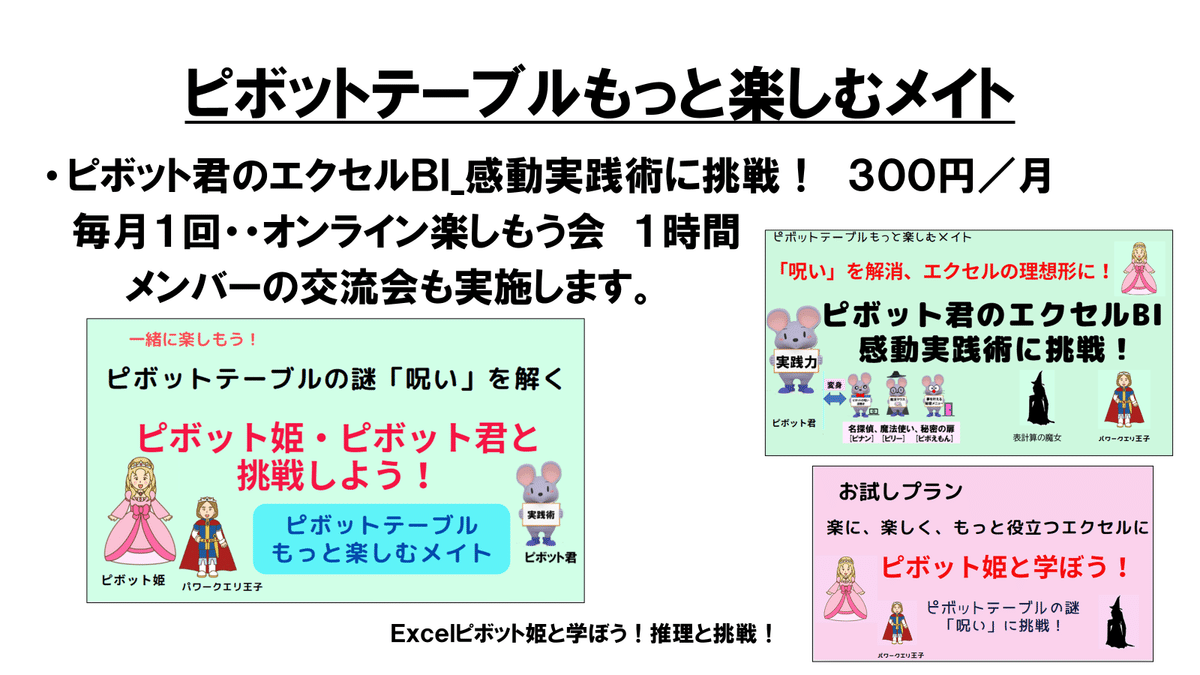
5.メンバーを募集しています!
ピボット君のエクセルBI_感動実践術に挑戦!
Amazonでの販売 Excel実践ピボット革命
ご購入は、こちらから 記念サービス 実施中です!
2024年7月~8月31日まで Kindle版発行記念で、
1,100円 を 600円 に キャンペーン価格です!

オンラインセミナー ストアカ
ピボットテーブルを使いこなす「マウス術」習得講座120分
90分以上の実習で、ピボットテーブルの「認識」が変わります。
受講されたみなさん、「眼からウロコ・・」というレビューをいただいています。