
Canva採用サイトテンプレートはどこまで変えられる?営業職・店舗スタッフ向けにアレンジしてみた

前回までのnoteでは、FORM.の採用サイトテンプレートについて、商品の概要やページ構成、同梱しているガイドPDFの内容を紹介してきました。
今回はその続きとして、テンプレートを実際に別職種向けにアレンジした例を紹介します。
FORM.の採用サイトテンプレートは、もともと製造スタッフ・技術スタッフ向けのサンプルとして作っています。
ただ、採用サイトで伝えたい「会社の雰囲気」「仕事内容」「働く人」「見学・応募までの流れ」といった情報は、他の職種でも共通する部分があります。
そこで今回は、TOPページを営業職向け・店舗スタッフ向けの2パターンに差し替えてみました。
テンプレートでも、文章・写真・色を変えるとどれくらい雰囲気が変わるのか。業種が違っても応用できるテンプレートなのか。Canva上でどんな作業をしたのか。
そのあたりを、実際のアレンジ例と一緒に紹介していきますね。
今回はTOPページを2パターン作成
今回アレンジしたのは、採用サイト全体ではなく、TOPページです。
FORM.の採用サイトテンプレート本体には、TOPページ、WORKページ、INFOページの3ページがありますが、今回はまず見た目の雰囲気の違いが分かりやすいように、TOPページだけを使ってサンプルを作りました。
TOPページには、ファーストビュー、仕事内容の概要、会社の特徴、成長イメージ、会社見学や応募への導線などが入っています。
つまり、採用サイト全体の第一印象を伝えるページです。
ここを営業職向け、店舗スタッフ向けに差し替えることで、同じテンプレートでも、職種や会社の雰囲気に合わせて見え方を変えられるかを確認しやすいと考えました。
それぞれ、文章、写真、配色、ボタン文言などを職種に合わせて変更しています。
元のテンプレートは、製造スタッフ向けの採用サイト
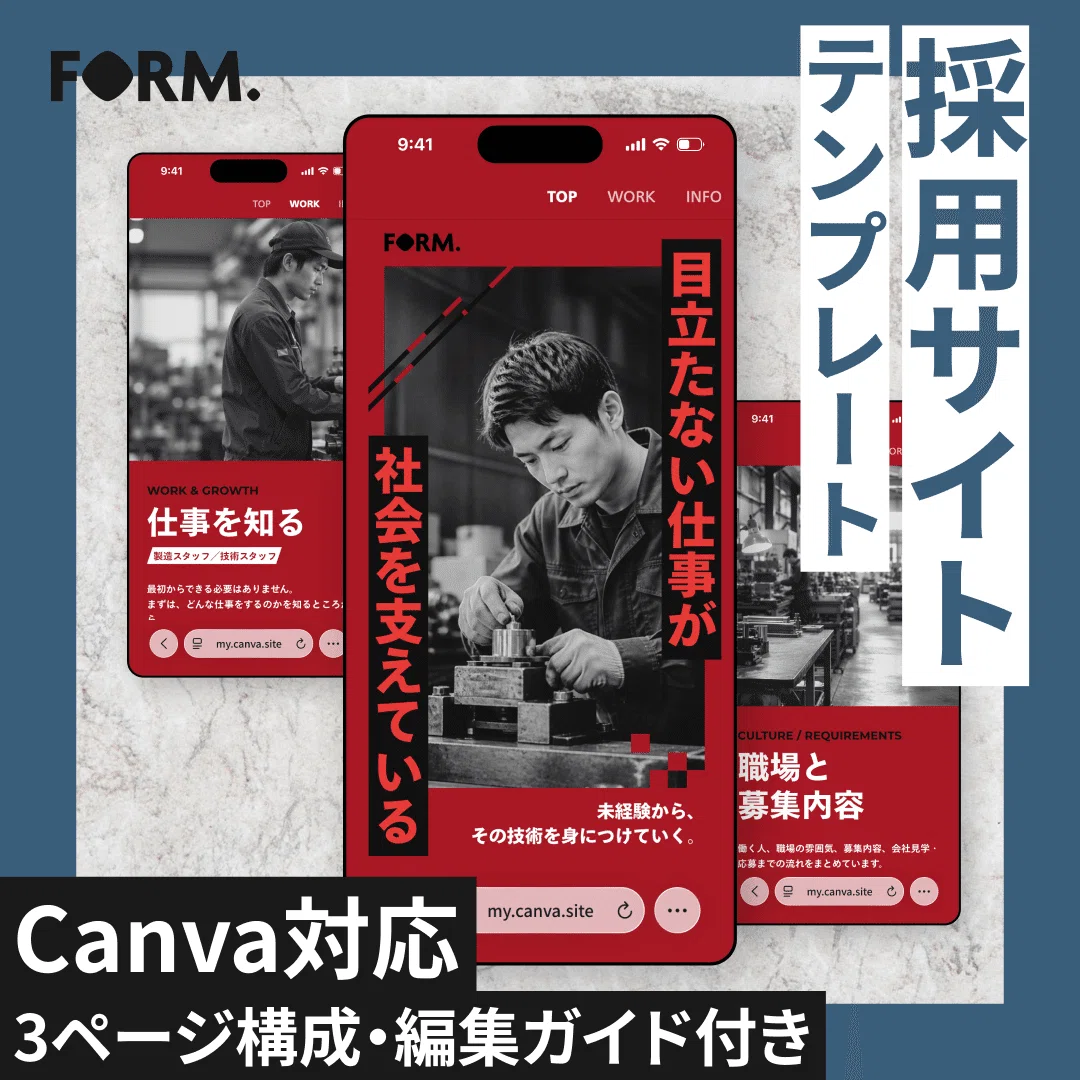
アレンジ例を紹介する前に、まずは元のテンプレート(製造スタッフ・技術スタッフ向け)のTOPページを載せておきます。
採用サイトテンプレートのデモページはこちら👇
※ スマホ閲覧に最適化したテンプレなので、スマートフォンでの閲覧をおすすめします

ファーストビューでは、ものづくりの仕事や未経験から技術を身につけていくことを伝え、ページ全体でも、仕事内容、会社の特徴、成長イメージ、会社見学への導線などを見せられる構成にしています。
この元のテンプレのデザインイメージは、コントラストの強い配色でインパクトやメッセージ性を演出するように設計しています。
今回は、このTOPページのレイアウトを大きく変えずに、2パターンにアレンジします。
営業職向けにアレンジした例
では最初に、営業職向けの採用サイトTOPページにアレンジした例を紹介します。
今回は、架空の会社として「株式会社ミナトソリューション」という設定を作りました。
ミナトソリューションは、地域の中小企業に向けて、業務管理クラウドサービスの導入支援や運用サポートを行っている会社です。営業職といっても、ただ商品を売る仕事ではなく、お客様の仕事の流れを聞き取り、課題に合わせた使い方を一緒に考える仕事として設定しています。
そのため、デザインや文章も、勢いのある営業職というより、誠実さ、信頼感、相談しやすさが伝わる方向に調整しました。
主に変更したのは、以下のような部分です。
・メインコピーを営業職向けに変更
・写真をオフィス、打ち合わせ、商談の雰囲気に変更
・配色を明るさと信頼感のある方向に変更
・仕事内容を「お客様の課題を聞き、提案する仕事」として整理
・会社見学や応募導線も、営業職向けの内容に調整
元のテンプレートとレイアウトは変えずに、文章、写真、色を差し替えることで、営業職向けの採用サイトとして見えるようにアレンジしています。

店舗スタッフ向けにアレンジした例
次に、店舗スタッフ向けの採用サイトTOPページにアレンジした例です。
今回は、架空の雑貨店として「暮らしの雑貨店ハルノ」という設定を作りました。
ハルノは、生活雑貨、キッチン用品、インテリア小物、ギフト商品などを扱う地域の雑貨店です。店舗スタッフの仕事は、レジ対応や接客だけではなく、商品の整理、売り場づくり、ギフト選びのサポート、季節ごとのディスプレイなども含まれます。
そのため、デザインや文章も、あたたかさ、親しみやすさ、お店の雰囲気が伝わる方向に調整しました。
主に変更したのは、以下のような部分です。
・メインコピーを店舗スタッフ向けに変更
・写真を店内、接客、商品、スタッフの雰囲気に変更
・配色をやわらかく親しみやすい方向に変更
・仕事内容を「接客、商品整理、売り場づくり」として整理
・会社見学の導線を「お店の雰囲気を知る」方向に調整
こちらも、元のテンプレートからレイアウトを変えたわけではなく、営業職向けと同じ方法で作成しました。

テンプレの編集は、Canva上で、文章・色・写真を差し替えていく
今回の作例は、Canva上でテンプレートを編集して作っています。
作業としては、ゼロからデザインを組み直すのではなく、あらかじめ用意されているレイアウトに合わせて、文章、色、写真などを差し替えていく形です。
例えば、ファーストビューのコピーを営業職向けに変更したり、店舗スタッフ向けにボタンの文言を変えたり。
会社の雰囲気に合わせて、アクセントカラーを変更したり。
写真を自社の職場やスタッフの雰囲気が伝わるものに差し替えたり。
写真については、今回の作例で使用した写真は生成AIで作成したものをダミーで入れていますが、必ずしもプロのカメラマンに依頼した写真でなくても良いと思います。
もちろん、きれいに撮影された写真がある場合は、それを使うのも良いです。
ただ、採用サイトの場合は、写真の完成度だけでなく、実際の会社の雰囲気が伝わることが大切です。
スマホで撮影した写真でも、働いている人の様子、店内やオフィスの空気感、使っている道具や設備、仕事中の自然な表情などが写っていれば、応募を検討している人にとって大きな参考になります。
むしろ、実際の職場のリアリティが伝わる写真があることで、他社の採用ページとは違う、自社らしい見え方にもつながります。

実装の知識がなくても、ノーコードで完結します(Canva無料プランでも可能です)
無料お試しテンプレで、Canvaの編集感を確認できます
購入前にCanvaでの編集感を確認できるように、無料お試しテンプレも用意しています。
実際にCanva上で、文字の差し替え、写真の変更、色の変更などを試せるサンプルです。
テンプレートは見た目だけでなく、自社で編集しやすいかどうかも大事だと思います。
「自分たちでも編集できそうか」を確認したい場合は、まず無料お試しテンプレを触ってみてもらえたらと思います。
無料お試しテンプレ|Canva編集体験サンプルはこちら👇
文章づくりを助ける、AI補助プロンプトガイド
採用サイトを作る時に、意外と時間がかかるのが文章づくりです。
会社の特徴や仕事内容を、どのくらいの長さで、どんな言葉で書けばいいのか、悩むこともあると思います。
そこで今回のアレンジ例では、このテンプレートに同梱しているAI補助プロンプトガイドも使いながら文章を作っていきました。

AI補助プロンプトガイドでは、最初に会社情報や募集情報を整理します。
例えば、
・会社名
・事業内容
・募集職種
・入社後に最初に覚えること
・教育やサポート体制
・職場の雰囲気
・文章のトーン
といった情報を入力してから、各セクションに合う文章案を作っていきます。
今回の営業職向けサンプルでは、「地域の中小企業を支える業務管理クラウドサービスの営業職」という設定を作り、仕事内容や会社の考え方をAIに整理してもらいました。
店舗スタッフ向けサンプルでは、「暮らしの雑貨店で働く販売スタッフ」という設定で、接客や売り場づくり、お店の雰囲気が伝わる文章案を作っています。
もちろん、AIが出した文章をそのまま使うわけではありません。
テンプレートに入る文字量に合わせて短くしたり、言葉が少し大げさに感じる部分を直したり、実際の会社の雰囲気に合うように調整する必要があります。
ただ、最初の文章案をゼロから考えるよりも、たたき台があることで編集は進めやすくなります。
CanvaテンプレートとAI補助プロンプトガイドを組み合わせることで、デザインだけでなく、文章づくりの部分も少し進めやすくなると思います。
様々な業種に応用できる、採用テンプレート
FORM.の採用サイトテンプレートは、サンプルとしては製造スタッフ・技術スタッフ向けに作っています。
ただ、テンプレートの構成そのものは、製造業だけにしか使えない内容にはしていません。
採用サイトで伝えたいことは、職種や業種が違っても、共通する部分があります。
どんな会社なのか。
どんな仕事をするのか。
どんな考え方を大切にしているのか。
入社後にどんな流れで仕事を覚えていくのか。
どんな人が働いていて、どんな雰囲気の職場なのか。
応募前に何を確認できるのか。
こうした情報は、製造スタッフだけでなく、事務職やエンジニア、介護スタッフや保育士などの採用でも必要になるものです。
そのため、元のサンプルと業種が違っていても、自社の仕事内容や雰囲気に合わせて置き換えていくことで、採用ページとして使いやすくなります。
テンプレートでも、自社らしさは出せる
テンプレートを使う時に、「どの会社でも同じような見た目になってしまうのではないか」と感じる方もいるかもしれません。
ただ、採用サイトの場合、自社らしさが出るのはレイアウトではありません。
レイアウトというものは、「入れ物」のようなものなので、大事なのは、その入れ物に「何を入れるか」、ということだと思っています。
自社の思いを言葉にし、リアリティのある写真でイメージさせ、使う色が変わることで見た目から受ける印象は大きく変わります。
今回の営業職向け・店舗スタッフ向けのサンプルも、元の構成を大きく変えたわけではありません。
それでも、文章や写真、色を差し替えることで、それぞれ違う雰囲気の採用ページとして見せることができました。
このテンプレートは、様々な企業や団体でも応用して使えるように設計しています。
テンプレートはBOOTHで購入できます
このテンプレートの価格や購入は、FORM.が出店しているBOOTHの商品ページをご確認ください。
採用サイトCanvaテンプレートの詳細を見る →
(BOOTH 外部サイトへ)
まとめ | テンプレートは、自社向けに編集して使うための型です
今回は、FORM.の採用サイトテンプレートを使って、営業職向け・店舗スタッフ向けにアレンジしてみました。
元のサンプルは製造スタッフ・技術スタッフ向けですが、文章、写真、色、ボタン文言を差し替えることで、別の職種向けにも雰囲気を変えられることが分かると思います。
Canva上での作業も、基本的には用意されたレイアウトに沿って、自社の情報を入れていく形です。
ゼロからデザインを作るのではなく、採用サイトに必要な構成をもとに、自社の仕事内容や職場の雰囲気に合わせて整えていくイメージです。
また、文章づくりに迷う場合は、同梱しているAI補助プロンプトガイドを使って、たたき台を作ることもできます。
テンプレートをそのまま使うのではなく、自社の言葉や写真に置き換えていく。
そうすることで、Canvaテンプレートでも、自社らしい採用ページに近づけられると思います。
関連記事
FORM.の採用サイトテンプレートについて、ページ構成や同梱ガイドPDFの内容を詳しく知りたい方はこちらも参考にしてみてください。
採用サイトを自社で用意する考え方については、こちらの記事でも書いています。
FORM.(フォームドット)について
FORM.は、Canvaテンプレートを制作・販売しているブランドです。
主に中小企業・小規模事業者向けにLP、webサイト、SNS投稿、店頭サイネージなどのテンプレートを公開しています。
noteでは自己紹介記事も書いていますので、よろしければそちらもご覧ください。
FORM.で販売しているCanvaテンプレートは、以下の記事で用途別にまとめています。
