
セミナーLPはCanvaテンプレートで作れる?|セミナー集客ページを作ってみた

セミナーや講座を募集するとき、SNSの投稿だけでは、誰に向けたセミナーなのか、参加すると何が得られるのか、当日の内容や申込条件まで伝えきれないことがありますよね。
とはいえ、開催するたびにLPを外注するのは、費用も準備の時間もかかります。Canvaで自分で作る場合も、デザインだけでなく、掲載する文章や写真まで考えなくてはなりません。
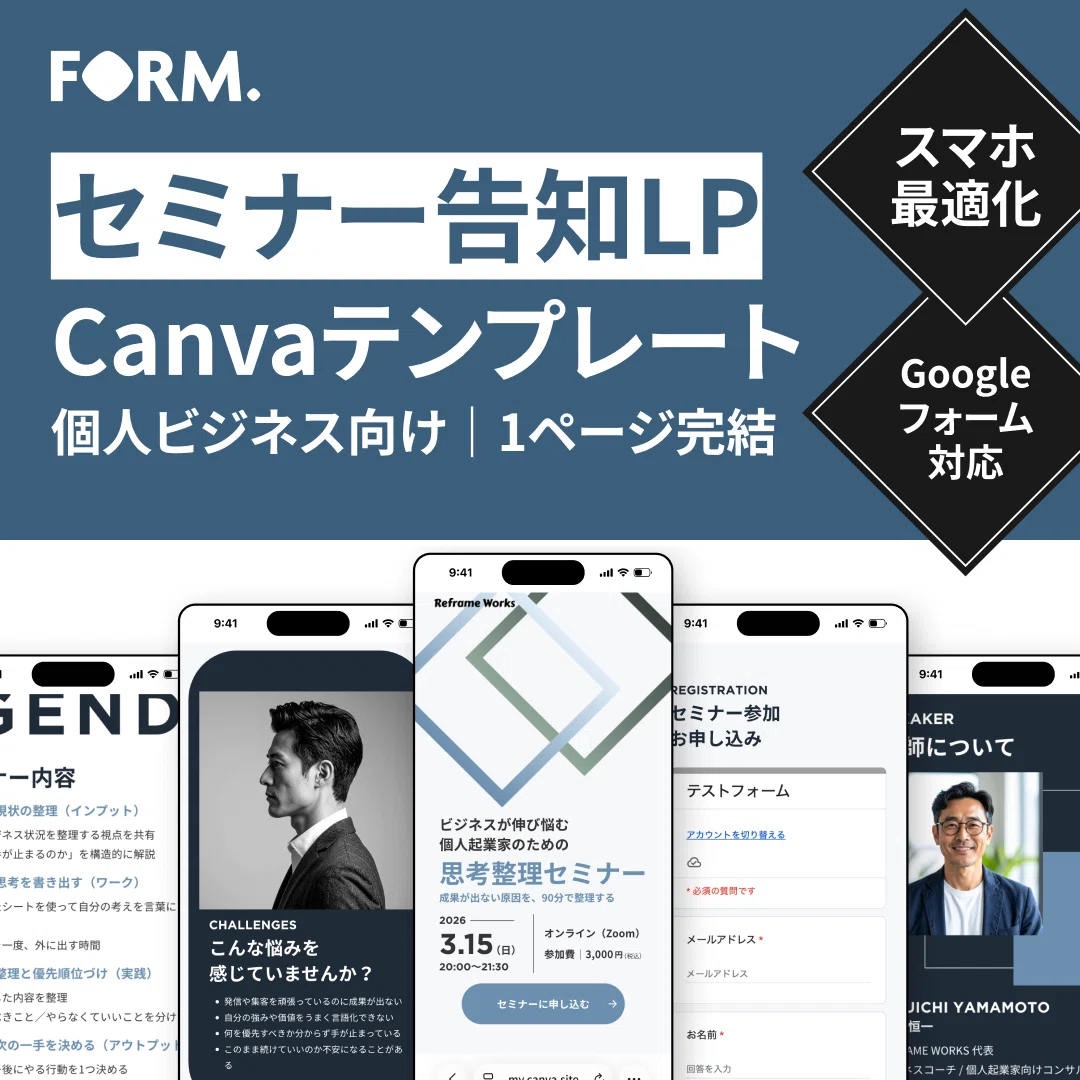
Canvaテンプレートブランド、FORM.(フォームドット)では、セミナー集客ページを自分で作りたい方に向けて、「セミナー告知LPテンプレート」を販売しているのですが、今回はこのテンプレートと商品付属のAIプロンプトガイドを使い、「小さなビジネスのための集客導線づくりセミナー」という架空のセミナーLPを作成しました。
この記事では、Canvaテンプレートをセミナー内容に合わせてどのように変更したのか、実際の使い方とアレンジできる範囲を紹介します。
Canvaテンプレートで作ったセミナーLPのアレンジ例
今回作成したのは、個人事業主や講師、小規模店舗などを対象にした「小さなビジネスのための集客導線づくりセミナー」のLPです。
SNSを更新していても申込みにつながらない、プロフィールやLP、申込フォームの役割が曖昧になっている、といった悩みを持つ人に向けた架空のオンラインセミナーとして内容を考えました。
元のCanvaテンプレートに用意されている構成を活かしながら、セミナー名、参加者の悩み、得られること、当日の内容、講師紹介、開催概要、FAQなどを今回のテーマに合わせて差し替えています。
デザインについても、元のレイアウトを大きく変えるのではなく、配色や写真を変更することで、集客導線をテーマにしたセミナーLPとして仕上げました。
※以下はアレンジ例として作成した架空のセミナーLPです。掲載している講師名、実績、開催情報などは実在するものではありません。

AIプロンプトガイドでセミナーLPの文章と写真を用意
今回のアレンジでは、商品に付属しているAIプロンプトガイドも実際に使いました。

まず、AIからの質問に答えながら、セミナーの対象者、参加者が抱えている悩み、当日の内容、講師情報、開催概要などを整理します。その内容をもとに、ファーストビュー、お悩み、得られること、FAQ、申込エリアなど、LPの各セクションに入れる文章のたたきを作りました。

文章ができた後は、同じチャット内の内容を引き継いで、LPに使う写真の画像生成プロンプトも作成しています。

AIの出力をそのまま使ったわけではなく、テンプレートに入れたときの文字量や、全体の雰囲気を見ながら、文章や写真の方向性は調整しました。
セミナーの内容を一度整理しておけば、文章だけでなく、各セクションにどのような写真を使うかまで考えやすくなります。
元のCanvaテンプレートから変更したポイント
今回のアレンジでは、元のレイアウトやセクション構成は大きく変えず、セミナーのテーマに合わせて文章、配色、写真を差し替えました。
セミナー名や開催概要、参加者が抱えている悩み、セミナーで得られること、当日の内容、講師プロフィール、FAQなど「集客導線づくりセミナー」に合わせて変更しています。

デザイン面では、元テンプレートの落ち着いた雰囲気を残しながら、セミナーの雰囲気に合わせ、アクセントカラーをコーラル系に変更し、各セクションには文章内容に合う写真を追加しました。
テンプレートの型を活かしたまま、文章や色、写真を変えることで、元のサンプルとは異なるテーマのセミナーLPとして仕上げています。
セミナーLPに必要な内容をひと通り掲載できる構成
このテンプレートには、参加を検討する人が知りたい情報をひと通り掲載できるセクションを用意しています。
前半では、どのような悩みを持つ人に向けたセミナーなのか、参加すると何が得られるのかを紹介します。中盤では、当日の内容や講師プロフィール、開催日時、参加費などを掲載できます。
後半には、申込フォーム、FAQ、最後の申込エリアを用意しています。セミナーに興味を持った人が、内容や参加条件を確認したうえで申し込めるようになっています。
今回のアレンジ例でも、文章や写真は変更していますが、セクション構成は元のテンプレートをほぼそのまま使いました。セミナーの概要から申込みまでを、1ページにまとめられる内容になっています。
ファーストビューは写真なしでも作れる
元のテンプレートのファーストビューは、セミナーの写真や講師のイメージ写真が用意できない場合でも、そのまま使えるように、写真ではなく線を重ねた抽象的なグラフィックを使用しています。
今回のアレンジでは、Canva上で色だけを変更しました。

色を変更する場合は、Canvaでグラフィックを選択し、画面上部に表示される「編集」メニューから色を調整します。すべてを作り直さなくても、アクセントカラーを変えるだけで印象を変えられます。

一方で、セミナーのテーマや対象者を写真で見せたい場合は、グラフィック部分を写真に差し替えることもできます。写真を用意できるかどうかに合わせて、どちらの見せ方も選べるようになっています。

講師写真なし・Googleフォームなしでも使える
講師紹介には顔写真を入れられるデザインを用意していますが、写真の掲載は必須ではありません。
顔写真を公開していない場合や、写真を用意できない場合は、画像部分を削除しても構成やデザインに影響せずに成り立つよう設計しています。講師写真を削除したパターンでも、紹介文を残すことで講師情報は問題なく伝えられます。

申込方法についても、テンプレート内のGoogleフォームを必ず使う必要はありません。
すでに外部の予約フォームや決済サービスを使っている場合は、Googleフォームのセクションを削除し、ページ内の申込ボタンから外部ページへリンクできます。

講師写真や申込フォームの有無に合わせて、必要な部分を残しながら使える構成です。
まとめ|Canvaテンプレートでセミナー集客ページを作るメリット
今回は、FORM.の「セミナー告知LPテンプレート」を使い、架空の「小さなビジネスのための集客導線づくりセミナー」のLPを作成しました。
セミナーLPを自分で作る場合、デザインだけでなく、どのような情報を載せるか、どのような見せ方にするかも考える必要があります。
Canvaテンプレートを使えば、ファーストビュー、お悩み、得られること、当日の内容、講師紹介、開催概要、FAQ、申込エリアなど、セミナー集客ページに使えるセクションが最初から用意されています。
ページの構成やレイアウトをゼロから考える必要がないため、セミナーの内容や、参加を検討する人に伝えたいことを考える作業に時間を使いやすくなります。
元のデザインをそのまま使うだけでなく、文章や配色、写真を変更して、セミナーのテーマに合った見せ方へ変えることもできます。写真を用意できない場合や、講師写真を掲載したくない場合、外部の申込フォームを使いたい場合にも、必要な部分を選びながら使えます。
また、商品付属のAIプロンプトガイドを使えば、セミナー内容の整理から各セクションの文章案、イメージ写真を用意するための画像生成プロンプトまで作成できます。
自分のセミナーでも使えそうか、テンプレートの詳細はBOOTHの商品ページをご覧ください。
セミナー告知LP Canvaテンプレートの詳細を見る →
(BOOTH 外部サイトへ)
関連記事
FORM.(フォームドット)について
FORM.は、Canvaテンプレートを制作・販売しているブランドです。
主に中小企業・小規模事業者向けにLP、webサイト、SNS投稿、店頭サイネージなどのテンプレートを公開しています。
noteでは自己紹介記事も書いていますので、よろしければそちらもご覧ください。
FORM.で販売しているCanvaテンプレートは、以下の記事で用途別にまとめています。
