【PC】爆速!メモりつつ調べ物をするショートカットキー【筆者は効率化の鬼】

はじめに
以前に、「調べ物を最適化する」ショートカットキーを紹介しました(↓)
今回は、前回からの発展で、「メモを取ること」をテーマとします(前回からの続きものですが、今回だけ読んでもらっても大丈夫です)。
今回の記事では特に、
「①複数アプリの操作法」
「②メモアプリの操作法」
「③リンクを素早く入れる方法」
「④コピペの小技」
を紹介していきます。
これを読んでいただけると、調べ物の速度と質が上がり、noteのネタ探しも爆速になります!
本文の前に、簡単に自己紹介しておきます(↓)
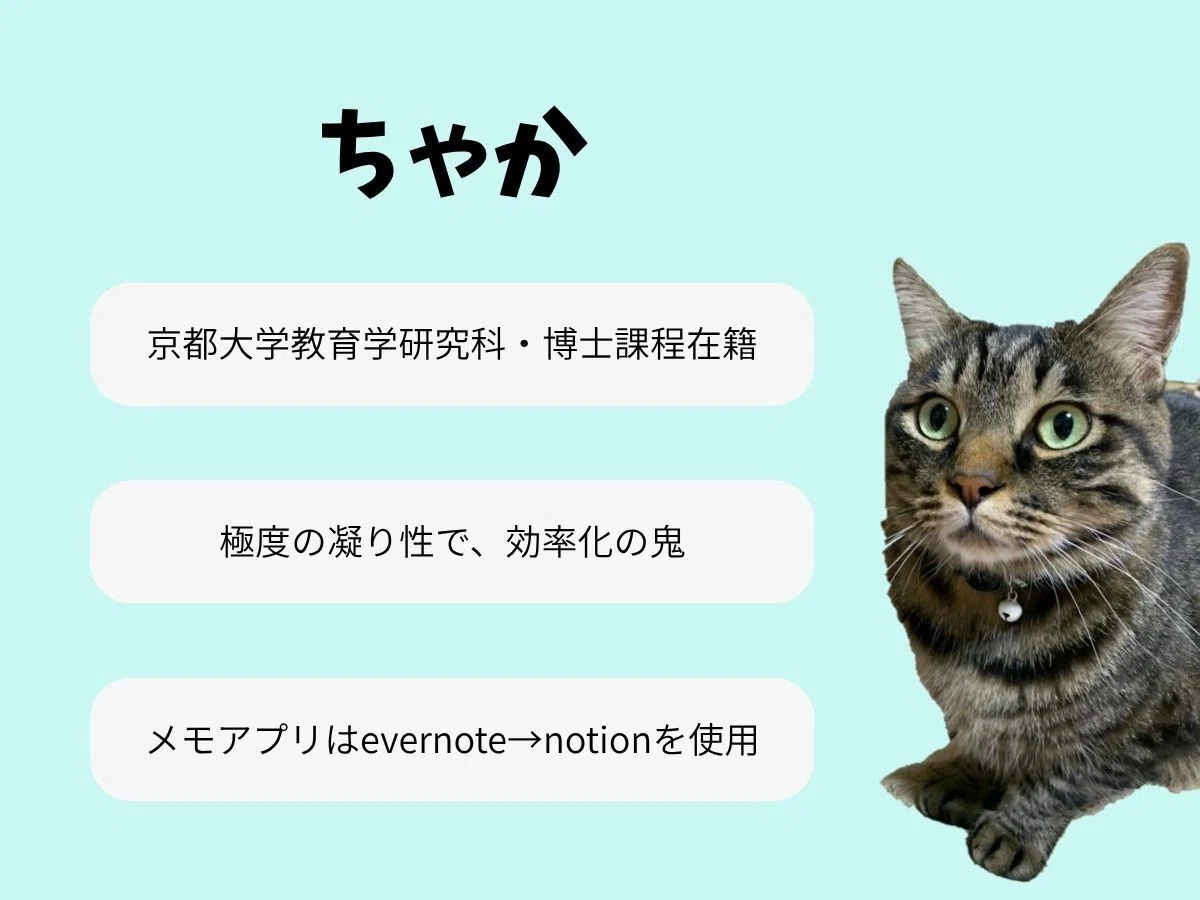
では本文にどうぞ。
(最後にまとめ画像があるので、お急ぎの方はそちらから!)
💡Windowsパソコン用です。
実際にボタンを押しつつ読むことをオススメします。

①「複数アプリ」を使いこなす基本技!

例えば、メモをしながら調べたいとします。
いちいちブラウザとアプリを行き来するのは、面倒ですよね。
そんなときは、これ:
「Alt」+「Tab」でアクティブ画面を切り替える。
(左手親指でaltを押しつつ、薬指でtabをぽんぽんする。)
一緒にどうぞ!お得なコマンド
・1邪魔なアプリが立ち上がっているとき。
→「Alt」+「Tab」で選んでから、「Alt」+「F4」
アクティブなアプリを終了することができます。
⚠️不用意に押すと消えてしまうので、取り扱い注意です。
・2画面を並べて作業したいとき。
→「🔳(windows key。これ。)」+「←」or「→」
2つのウィンドウを横に整列することができます。
(豆知識:win+「↑」で最大化、「↓」で最小化。)

②「メモアプリ操作」の基本技!
独断で、使用頻度ランキングを発表します。もしかしたら常識かも?
第1位
「Ctrl」+「Z」(「Ctrl」+「Y」)
元に戻す、元に戻すを戻すができます。
連打が可能で、あれこれ修正するときなどに便利。
第2位
「Shift」+「矢印(→とか)」
テキストを選択できます。矢印キーでカーソルが移動できますが、ついでにShiftを押してると選択もできるのです。
(さらに小技。ダブルクリックやトリプルクリックも便利です。)
第3位
「Ctrl」+「S」
上書き保存できます。最近は自動保存のものも多いですが。
(クセになってんだ 上書き保存するの)
第4位
「Esc」
キーボードの左上にあるやつです。何かを中断するためのボタン。例えば検索窓を開いた(「Ctrl」+「F」)あと、閉じたいときとかに使えます。
③「リンク」を入れて、メモの質を上げる技!
ネットで調べ物をしていて、
「これはいい!後でまた見れるようにしたい!」
と思うことが、あると思います。
そんなときには、そのページへのリンクをメモしておきましょう。
・1リンクを素早く取得したいとき。(基本コマンド)
ブラウザで「Ctrl」+「L」を押すと、アドレスバーを選択できます。
あとはコピペすればOK。

(「Ctrl」+「L」・「C」で取得→「Alt」+「Tab」で切り替え→「Ctrl」+「V」で貼り付け)
・2特定の部分へのリンクを取得したいとき。(応用コマンド)
ページ内のテキストを選択し、右クリックで選択箇所へのリンクをコピー。このリンクをクリックすると、選択箇所のところまで移動し、ハイライトしてくれます。(サンプルリンク:こんな感じです)
・3長いURLを表示させたくないとき。(応用コマンド)
まずは、上記の基本コマンドでURLをコピーします(L、C)。
そして、メモアプリのテキストを選択して、「Ctrl」+「K」。ここにリンクをペーストすると、テキストにリンクを付けることができます。
(こんな感じで、下線部つきリンクになります。)
④時短!「コピペ」をするときの応用技!
「Ctrl」+「C」→「V」がコピペの基本でした。ここでは応用編をご紹介。
・1選択したものを移動させたいとき。
コピーの代わりに、「Ctrl」+「X」でキリトリ。
コピーしつつ、削除もしてくれます。あとはペースト(V)すればOK。
・2テキストだけをコピペしたいとき。
ペーストの代わりに、「Ctrl」+「Shift」+「V」で書式なしコピー。
何も飾りがついていない、プレーンテキストを貼り付けられます。
・3複数のコピペを使いまわしたいとき。
ペーストの代わりに、「🔳(win key)」+「V」でコピペ履歴を表示。
1個前にこれコピペしたな~というときに使えます。
おわりに(まとめ画像)
本文で取り扱ったコマンドを、一覧にしました。(↓)

あなたのお役に立てれば、幸いです。
それでは今回はこの辺で終わりにします。
また別の記事でお会いできれば嬉しいです。
ごきげんよう~

私のページです↓