Repository navigation
Vídeo 24: Display de 7 segmentos


Haz click en la imagen para ver el vídeo en Youtube
Los displays de 7 segmentos permiten que nuestros circuitos, que internamente trabajan en binario, muestren información en dígitos decimales, que son legibles por los humanos. Para manejarlos simplemente hay que saber encender LEDs y saber hacer circuitos combinacionales a partir de tablas de verdad
Este tutorial está hecho con la versión 0.3.3-rc de Icestudio. Asegúrate de tener instalada esta versión (o superior)
Academia-Jedi-HW-24.zip: Colección para este tutorial. Descargar e instalar
- Introducción
- Dibujando con LEDs
- Display de 7 segmentos
- Conexión a la placa Icezum Alhambra
- Mostrando dígitos en el display
- Decodificadores
- Notas sobre displays de ánodo común
- Ejercicios propuestos (25 Bitpoints)
- Ejercicios entregados
- Autor
- Licencia
- Enlaces
- Preguntas frecuentes
Hasta ahora, los circuitos se han comunicado con nosotros en binario. La forma más simple ha sido encender LEDs. Cuando se enciende, significa que el bit está a 1, y cuando se apaga, que está a 0
El circuito más sencillo que nos permite observar un bit es el que ya conocemos, el hola mundo:

Mirando el LED0 sabemos que si está encendido, es que este bit está a 1, y si está apagado vale 0. Es una forma de comunicación muy básica

Mediante los buses pasamos de uno a varios bits. Y esto nos permite visualizar números en binarios en los LEDs. Desde nuestro circuito enviamos un número, por ejemplo el 6, de esta forma

Y lo veremos en binario en los LEDs. Este número 6 en binario (de 8 bits) es 00000110, por lo que habrá 6 LEDs apagados y dos encendidos

Con este sistema logramos que nuestros circuitos nos muestren cualquier número. Sin embargo, los humanos no estamos acostumbrados al binario. En vez de ver una serie de LEDs encendidos y apagados, preferiríamos ver el dígito 6, en decimal. ¿Cómo podemos lograr esto?
Encender y apagar LEDs desde nuestros circuitos no tiene ningún misterio. Lo sabemos hacer desde el tutorial 2. ¿Y si usamos los LEDs para hacer dibujos con luz controlada por nosotros? Bueno, esto es algo que en realidad ya hemos hecho. En el tutorial 8 usamos 2 LEDs para representar los ojos de Franky
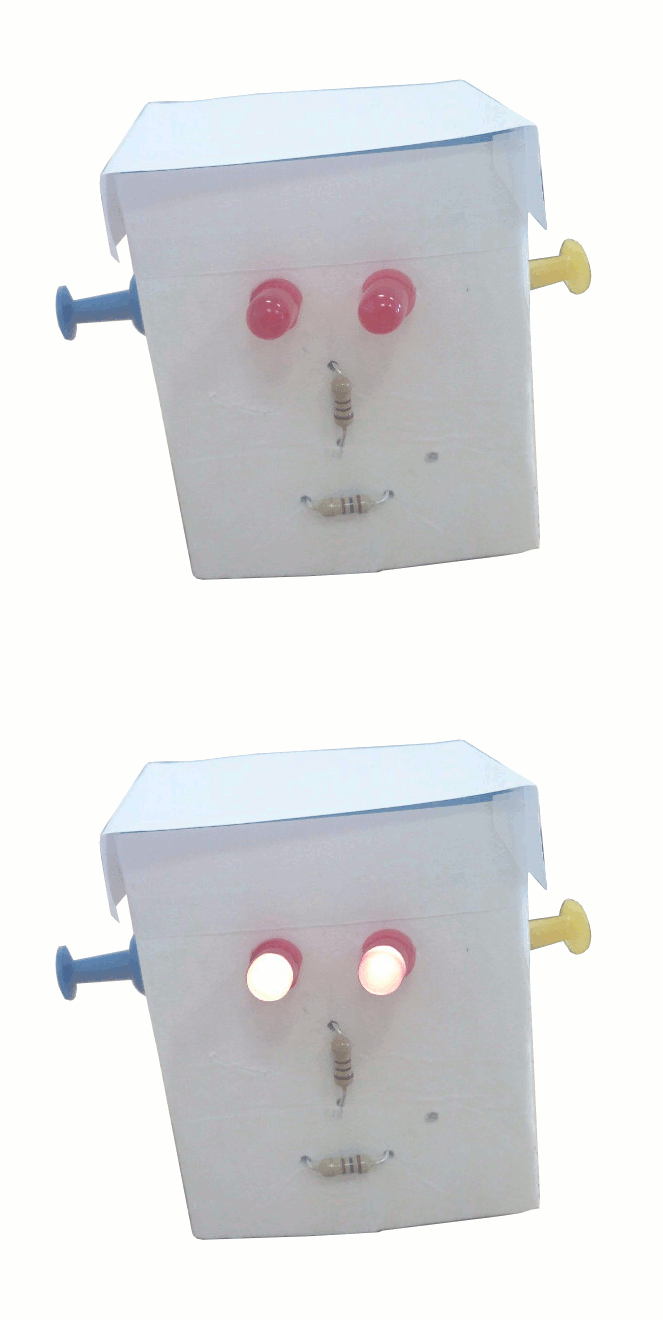
Es una representación de los ojos muy sencilla. Cada LED actúa como un Píxel. Podemos usar más LEDs para representar otras cosas, con más resolución. Iluminando ciertos LEDs y apagando otros, conseguimos representar dibujos con luz
Hagámosle una boca a Franky, para que pueda sonreir o mostrar indiferencia. Mis dotes artísticas son muy malas, así que me temo que mi boca será muy cutre, pero espero que sirva de inspiración para los que tenéis un sentido artístico más desarrollado 😀

Nos fijamos en la boca. Está creada mediante 6 LEDs, cuatro en una fila horizontal y otros dos debado. Si sólo encendemos los cuatro LEDs de la parte superior, nos aparecerá la boca con forma horizontal. Si por el contrario encendemos los dos de abajo y los de los extremos superiores, obtenemos una boca con forma de sonrisa

Ya sabemos cómo hacer un circuito de este tipo. Usaremos un circuito combinacional definido mediante su tabla de verdad. Como la boca puede estar en dos estados, usaremos un único bit de entrada, y asignaremos 0 a la boca horizontal y 1 a la sonrisa. Como necesitamos controlar 6 LEDs, el circuito tendrá 6 bits de salida. Esta es la estructura del circuito en Icestudio

Sólo nos falta rellenar la tabla con los valores correctos para que se enciendan los LEDs adecuados en cada caso. Simplemente tenemos que darles un nombres y decidir a qué pin de la FPGA lo vamos a conectar. Usaremos los pines GP de la Icezum Alhambra (3.3v) que son que ya habíamos usado para los ojos de franky

Nombramos a los LEDs con las letras a, b, c, d, e y f. Tomaremos la a como el bit de mayor peso, conectándolo a GP5, y f el de menor, conectado a GP0. Con estos datos ya podemos determinar los valores de las salidas

Y la tabla de verdad es la siguiente

Con ello ya tenemos el circuito definitivo. Sólo hay que rellenar la tabla con los valores 3C y 27
Este es el circuito que hace que Franky sonría cuando se aprieta el pulsador. Además los dos ojos se mantienen encendidos

Y este es el montaje. Se ha colocado un pulsador externo

Cargamos el circuito y lo probamos. ¡Hola Franky II!

Ya hemos aprendido cómo hacer "dibujos" sencillos con los LEDs. Esta técnica nos vale también para mostrar dígitos y mejorar así la comunicación con el usuario. En vez de dibujar sonrisas, usamos los LEDs para dibujar dígitos. Como ejemplo, dibujaremos los dígitos 0 y 1, usando 8 LEDs

El procecedimiento ya lo conocemos. Es igual que en el anterior ejemplo. Damos nombres a los LEDs y elegimos a qué pin de la FPGA conectarlo. Usaremos las letras a, b ,c, d, e, f, g y h y los conectaremos a los pines GP7 - GP0 respectivamente

Calculamos el valor binario de los LEDs para cada uno de los dos dígitos

Y sacamos la tabla de verdad

Como ejemplo haremos un circuito que muestre el dígito 0 cuando el pulsador externo NO está apretado, y el dígito 1 cuando esté pulsado. Necesitamos un circuito combinacional con una entrada (el pulsador) y 8 bits de salida (para los valores de los LEDs)

El montaje es el siguiente

Cargamos el circuito y lo probamos. En esta animación se muestra el resultado

Afortunadamente ya existe un componente que tiene los LEDs integrados y nos permite dibujar los dígitos decimales, del 0 al 9, fácilmente: es el display de 7 segmentos

Se inventaron en la década de los 60s para mostrar números en las primeras calculadoras electrónicas. Con ellos "dibujamos" los dígitos del 0 al 9, usando luz, igual que hemos hecho en el ejemplo 2
Aunque actualmente tenemos modos más sofisticados de mostrar la información, los displays de 7 segmentos se siguen usando muchísimo en aparatos electrónicos, como electrodomésticos, despertadores, etc.

Pero sin duda, una de las aplicaciones más épicas de los 7-segmentos es en la interfaz de la computadora de guiado del Apolo 11, la nave que llevó al primer hombre que pisó la Luna

Los displays de 7 segmentos están compuestos por 8 LEDs independientes, 7 de ellos tienen una forma alargada para representar las líneas de los dígitos, y uno para representar el punto

Según los segmentos que se enciendan, se representa un dígito u otro

Pero al tratarse de segmentos individuales podemos representar otras cosas, aunque no sean los dígitos del 0 al 9, como por ejemplo la letra H, E... En total hay un total de 128 combinaciones (2 elevado a 7)
Para dibujar los dígitos necesitamos nombrar los diferentes segmentos, igual que hemos hecho en los ejemplos anteriores. La nomenclatura estándar es usar las letras a, b, c, d, e, f y g para los segmentos. El punto lo llamaremos p

Los displays de 7 segmentos vienen en un encapsulado con 10 patas, 5 en la parte superior y 5 en la inferior. En los ejemplos que visto hasta ahora, hemos trabajado con lógica positiva: si enviamos un 1 el segmento se enciende, y si enviamos un 0 se apaga. Los displays que funcionan de esta manera se denominan de cátodo común. Pero también existen los de lógica negativa: con un 0 se encienden y con un 1 se apagan. Se denominan de ánodo común.

Los patillajes son iguales para ambos tipos de displays, con la diferencia de que en unos las patas del medio se conectan a GND (cátodo común) y en otros a VCC (ánodo común)
Conectaremos un display de 7 segmentos de cátodo común (lógica positiva) a la icezum Alhambra a través de los pines de 3.3v: GP7 - GP0. Utilizaremos una resistencia de 100ohm. El segmento a está conectado al bit de mayor peso (GP7) y el segmento g al de menor (GP0)
Como cada segmento es un LED independiente, el esquema de conexión es exactamente el mismo que usamos en el tutorial 8 para conectar LEDs externos a los pines de 3.3v de la Icezum Alhambra:

El esquema completo es el siguiente

Una forma de poner el display 7 segmentos en funcionamiento es utilizando una placa entrenadora y realizar las siguientes conexiones

Esta es una opción muy útil para hacer pruebas rápidas y aprender a manejar el display. El montaje real es el siguiente:

La otra forma es soldar el circuito en una placa. Esta es una opción mejor para nuestros proyectos, ya que todo es más sólido y es mucho más fácil hacer demostraciones
En la parte superior se ha colocado un conector con pines machos acodados, dividido en dos. En la izquierda están los 7 pines para controlar los segmentos, colocados en el orden abcdefg. En la derecha hay dos pines, uno para el punto y el otro para GND

Esta es la placa conectada a la Icezum Alhambra, con todos los segmentos encendidos para comprobarlos

Los displays de 7 segmentos en realidad son LEDs independientes, con forma de segmento y punto. Como primer ejemplo vamos a encendere dos segmentos, el a (superior) y el d (inferior). Simplemente sacamos un bit a 1 por los pines GP6 y GP3

Lo cargamos y lo probamos

Se deja como ejercicio el encender los diferentes segmentos para probarlos. ¿Qué segmentos hay que encender para representar el dígito 1?
En el siguiente ejemplo haremos lo que se conoce como prueba de lámpara (lamp test) que consiste en encender todos los LEDs para verificar que están operativos. Se usa mucho para comprobar si un montaje está bien conectado
Encenderemos individualmente todos los segmentos, y el punto, conectándolos a bits a 1 (como en el ejemplo anterior)

Lo cargamos y lo probamos. ¡Lamp test pasado! :-)

Para activar los segmentos, es más cómodo utilizar un bus de 7 bits y enviar directamente el número que hace que se enciendan los segmentos. Para encenderlos todos, basta con enviar el número binario 1111111, que es el 7F en hexadecimal, o el 127 en decimal. El punto se controla mediante 1 bit, colocando el valor del bit en su parámetro

Ahora es muy fácil introducir valores en el parámetro de los 7 segmentos para mostrar diferentes dígitos
Para mostrar digitos o cualquier otro dibujo en el display, sólo tenemos que determinar qué segmentos queremos encender y calcular su valor de 7 bits. Tendremos un número asociado a cada uno de los dibujos
Comenzaremos mostrando el dígito 0 en el Display. Para lograrlo, hay que encender todos los segmentos salvo el g, que debe estar apagado. Por tanto, el número a enviar es el 1111110 binario o el 7E en hexadecimal

El circuito en Icestudio es el siguiente

Lo cargamos y lo probamos. ¡Ahí tenemos nuestro 0!

El valor de 7 bits para representar el dígito 0 lo podemos convertir en un bloque constante, por lo que el ejemplo 6 quedaría reducido a este circuito

Estas constantes se encuentra en la colección Academia-Jedi-HW-24 en el menú Const/7Seg
Repetimos el proceso anterior, con el resto de dígitos decimales (0-9), y obtener así todos los valores de activación

Que se resumen en esta tabla

En este ejemplo se muestra el dígito 3 a partir de su bloque constante.

Están disponibles el resto de bloques para hacer pruebas. Sólo hay que arrastrarlos y ponerlos encima del que esté conectado para visualizarlo en el display, como se muestra en esta animación

Usando un interruptor externo, mostraremos en el display los dígitos 7 y 9. Sólo tenemos que colocar los dos bloques constantes 7 y 9 y usar un multiplexor de 7 bits para seleccionar qué valor enviar a los pines del display

Lo cargamos y lo probamos

Con los displays de 7 segmentos también se pueden visualizar dígitos hexadecimales. Los dígitos del 0 al 9 ya los tenemos. Nos faltan los del A a la F. Calculamos sus valores:

Se resumen en esta tabla

En este ejemplo se muestra el dígito E a partir de su bloque constante, junto al resto de bloques disponibles

Lo cargamos y lo probamos

También se pueden representar letras en los displays de 7 segmentos. En este enlace de la wikipedia se muestra la representación de todo el alfabeto latino. Sin embargo, algunos caracteres son poco intuitivos. Aquí mostramos los 20 caracteres que son bastante reconocibles: a,b,c,d,e,f,g,h,i,j,l,n,ñ,o,p,q,r,s,u,y

Y en esta tabla se resumen sus valores

En este ejemplo se muestra la letra J a partir de su bloque constante, junto al resto de bloques disponibles

Lo cargamos y lo probamos

Aunque podemos representar diferentes formas en el display, típicamente se usa para mostrar números. Para ello se usan unos circuitos combinacionales, llamados decodificadores. Por su entrada llega un número binario, de varios bits, y por la salida se obtienen los 7 bits para activar los segmentos correspondientes al número de entrada. Se denominan decodificadores BCD a 7 segmentos
Para representar los dígitos del 0 al 9 se nececitan 4 bits. Por ello, los decodificadores típicos BCD a 7 segmentos tiene 4 bits de entrada y 7 de salida
Pero nos puede interesar visualizar números de menos de 4 bits. Empezaremos por el más sencillo: el displayBit, que muestra el dígito decimal 0 ó 1 correspondiente al bit de entrada
El decodificador más sencillo es el que llamaremos DisplayBit. Sólo tiene un bit de entrada y nos permite visualizar en el display los dígitos 0 y 1 correspondientes al estado del bit de entrada
Lo diseñamos a partir de una tabla de verdad, con un bit de entrada y 7 de salida. A partir del tutorial 24 las tablas se pueden rellenar bien en hexadecimal o en binario
Mostraremos en el display el estado de un sensor de IR. Cuando no detecta ningún objeto, el sensor devuelve un 0, por lo que se visualizará en el display el dígito 0. Al detectar un objeto devuelve un 1 y se visualiza el dígito 1

El montaje es el siguiente

Lo cargamos y lo probamos. En este vídeo se puede ver en funcionamiento. El controlador DisplayBit nos permite "ver" los bits de manera más legible. La interfaz con nuestros bits ha mejorado :-)

A partir del 31 de Julio de 2018, Jesús Arroyo ha incluido en la fábrica de tablas de Icestudio la posibilidad de generar tablas con contenido binario o hexadecimal
Este es el mismo ejemplo 12, pero implementando con una tabla en binario

Para hacer más fácil el uso del controlador DisplayBit, se ha incluido en un bloque dentro de la colección 24. Está disponible en el menú Comb/Decodificadores/7Seg/Cátodo_común/DisplayBit
Este es el mismo ejemplo 12 pero implementado con este decodificador

El decodificador DisplayBit2 tiene 2 bits de entrada y 7 de salida. Permite mostrar en el display números de 2 bits. Los dígitos que se muestran son: 0, 1, 2 y 3
Se usan dos corazones de periodos 2 y 4 segundos para mostrar una cuenta cíclica en la que se muestran los dígitos del 0 al 3. Se ha implementado con una tabla de verdad hexadecimal de 2 bits de entrada y 7 de salida

Lo cargamos y lo probamos. En este vídeo se puede ver en acción:

Este decodificador lo metemos dentro de un bloque. Este es el mismo ejemplo anterior, pero usando el nuevo bloque DisplayBit2

El decodificador DisplayBit3 tiene 3 bits de entrada y 7 de salida, y permite visualizar los dígitos del 0 al 7
En este ejemplo colocamos 3 interruptores externos por los que se introduce un número en binario y por el display se muestra el número en decimal

Este es el montaje:

Lo cargamos y lo probamos. En este vídeo lo vemos en acción

El decodificador lo metemos dentro de un bloque. Este ejemplo es el mismo que el anterior, pero usando el nuevo bloque DisplayBit3

Este es el típico decodificador BCD a 7 segmentos. Los números BCD (Decimal codificado en binario) con de 4 bits, y representan los dígitos decimales del 0 al 9
Para comprobar que se muestran todos los dígitos correctamente colocaremos 4 interruptores externos para introducir los números en BCD y ver su salida en el display de 7 segmentos
Usamos una tabla de verdad de 4 entradas y 7 salidas, que realiza la conversión entre BCD y los 7 segmentos. Si se introduce un número mayor de 9 el display permanecerá apagado

Este es el montaje. Es igual que el del ejemplo 14, pero con un interruptor externo adicional

Lo cargamos y lo probamos. En este vídeo se muestra en funcionamiento. Se puede ver cómo los dígitos mayores a 9 no se muestran

El decodificador lo metemos dentro de un bloque. Este ejemplo es el mismo que el anterior, pero usando el nuevo bloque DisplayDEC

El último decodificador que veremos es el DisplayHEX. Es igual que el DisplayDEC, de 4 bits a 7 segmentos, pero completado para mostrar los dígitos hexadecimales 0-9 y A-F
El ejemplo es el mismo que el 15: usaremos 4 interruptores externos para introducir el número en binario y observar su conversión a hexadecimal en el display

Lo cargamos y lo probamos

Y como hemos hechos antes, lo convertimos en el bloque DisplayHEX para que sea muy fácil de utilizar. El ejemplo anterior se haría de esta forma, con el nuevo bloque:

En la colección Academia-Jedi-HW-24.zip se han incluido las constantes y los bloques para trabajar tanto con displays de 7 segmentos de ánodo común como de cátodo común
Los ejemplos del tutorial se han hecho para displays de cátodo común (lógica positiva). Para que funcionen con los de ánodo común (lógica negativa) sólo hay que sustituir los decodificadores por los equivalente pero de ánodo común (disponibles en la colección 24). En el caso de los ejemplos que envían directamente valores a los segmentos, sólo hay que invertir estos valores (sustituir los unos por ceros y los ceros por unos)
Ver los detalles de los ejercicios y las entregas en el menú Archivos/Ejemplos/2-Ejercicios de la colección de este tutorial
Resumen:
- Ejercicio 24.1 (Total 5 Bitpoints): Conexión del 7 segmentos
Conectar un display de 7 segmentos a los pines GP0 - GP7 de la Icezum Alhambra. Enviar la constante "8" del display para que se enciendan todos los segmentos y comprobar que las conexiones están bien (lamp test). Activar también el punto
- Ejercicio 24.2 (Total 5 Bitpoints): Mostrar el estado de dos sensores IR
Hacer un circuito digital para mostrar en un display de 7 segmentos el estado de dos sensores IR. Se utilizará un interruptor externo para seleccionar qué sensor es el que se visualiza en el display. Para cada sensor IR se visualiza su estado mostrando los dígitos 0 ó 1
- Ejercicio 24.3 (Total 10 Bitpoints): Decodificador decimal con caracteres extra
Hacer un bloque decodificador decimal a siete segmentos que tenga 6 caracteres extra correspondiente a los números del 10 al 15. Los nuevos caracteres son los siguientes:

- Carácter 10: Ningún segmento activado
- Carácter 11: segmento d activado
- Carácter 12: segmentos d y g activados
- Carácter 13: segmentos a,d y g activados
- Carácter 14: segmentos a,b, f y g activados
- Carácter 15: segmentos c,d,e y g activados
Meter este decodificador en un bloque llamado DisplayEXTRA. Utilizar este icono: 7Seg-Extra.svg
Como circuito de pruebas conectar 4 interruptores externos para seleccionar el carácter a visualizar en el display
- Ejercicio 24.4 (5 Bitpoints). Ejercicio Libre. Premiar la creatividad. Entregar por redes sociales o github: Pantallazos, enlaces, vídeos, etc...

- Vídeo en Youtube:


- Vídeo en Youtube:


- Vídeo en Youtube:


- Vídeo en Youtube:


- Vídeo en Youtube:


- Vídeo en Youtube:


- Vídeo en Youtube:


- Vídeo en Youtube:

- Juan González-Gómez (Obijuan)


- Foto del display de 7 segmentos. CC BY-SA 3.0, https://commons.wikimedia.org/w/index.php?curid=2550283
- Foto del microondas. De Consumer Reports, CC BY-SA 4.0, https://commons.wikimedia.org/w/index.php?curid=48764116
- Repositorio con las colecciones de la Academia Jedi de Hardware
- BricoGeek. Tienda Friki donde comprar componentes electrónicos
- Repositorio de la Icezum Alhambra
- Documentación de la Icezum Alhambra: (PNG)(SVG)(PDF)
- Icestudio
- Monedas Bit imprimibles
- Printbot Beetle
- Ultimate Gripper
- Pinza paralela
- Robot Educativo Zowi
- Qué es PWM y para qué sirve. Entrada en el bloq de Rincón Ingenieril
- Repositorio de PCBPrints
- PCBPrint Alhambra-Button
- PCBPrint Alhambra Switch
- Soporte Icezum Alhambra
- Soporte para Servo Futaba 3003
- Puntero para servo Futaba 3003
- Clavijas de amarre para servos
- Tablero indicador binario para servo
- Fijador de esquinas
- Fijador de cables
- Fijador de placas
- Octopus passive buzzer, de Elecfreak
- Kit de sensores para Arduino. BricoGeek. Dentro del kit con 37 módulos, hay uno con zumbador
- Repositorio de iconos SVG para Icestudio
- ¿Dónde puedo conseguir la placa Icezum Alhambra?
Pueden conseguir una desde Alhambrabits
-
¿Dónde puedo comprar material electrónico?. Hay muchos sitios. Uno muy bueno es Bricogeek
-
¿Cómo aprendo a manejar github?
Hay mucha información en internet. En su momento hice este Tutorial: Github y FreeCAD para enseñar a manejarlo. Los ejemplos están hechos con ficheros de FreeCAD, sin embargo, lo que se enseña es genérico. También vale para las entregas de los ejercicios del tutorial de Electrónica digital para makers
- Los pulsadores de la Icezum Alhambra no me funcionan
Eso es debido a que se han metido restos de flux y no hacen buen contacto. En el apartado ¡No me funcionan los pulsadores! del Tutorial 9 se indica cómo solucionarlo fácilmente
- ¿Dónde puedo encontrar más información sobre las señales PWM?
Echa un vistazo a este post de Rincón Ingenieril sobre el tema
- He conectado un pulsador externo pero no me funciona. He hecho un circuito para conectar el botón con un led, y al apretar se enciende el LED, pero luego no se apaga. NO funciona bien
Los pulsadores externos que se conecten a los pines de 5v de la Alhambra (D0 - D13) tiene que llevar una resistencia de pull-up o pull-down con valores entre 460 ohm y 2K. Típicamente usamos 1K. Esto hace que los conversores de nivel se configuren como entradas y que el pulsador funcione correctamente. Puedes encontrar más información En este enlace
-
¿Donde puedo conseguir el switch que habéis usado en la PCBprint Alhambra switch? Es el mismo switch que se ha usado en la propio Icezum Alhambra (aunque la versión sin acodar). Los fabricantes los puedes encontrar en la lista de componentes de la propia icezum Alhambra. La referencia del componente en concreto es esta: Slide Switch, SPDT, On-On, Through Hole, WS-SLTV Series, 500 mA. Yo te recomiendo que uses la PCBprint de Diego Lale, que usa interruptores que puedes conseguir en Bricogeek: Mini-interruptor de 3 pines
-
¿Dónde puedo conseguir el servo de rotación continua SM-4303R?
Es un servo muy usado y muy estándar. Si buscar por internet encontrarás muchos sitios donde los vendes, a diferentes precios. Aquí en España se puede conseguir muy fácilmente a través de BricoGeek: Servo SM-4303R Bricogeek y también en Iberobotics: Servo SM-4303R Iberobotics
- Parece ser que los servos Futaba 3003 se pueden trucar para convertirlos en rotación continua. ¿Conoces algún tutorial sobre como hacerlo?
El Futaba 3003 es uno de los servos que típicamente se han trucado para construir robots móviles con ellos. Robots como Tritt, El Skybot o el Miniskybot los utilizan. Existen muchísimos tutoriales para hacerlo. En esta página puedes encontrar todas las formas de trucarlos. El que recomendamos es el caso 2
-
Ya tengo varios PCBprints impresos (de los LEDs y los pulsadores. ¿Dónde podría conseguir los cables que usas para conectarlos directamente a la Icezum Alhambra?
Son cables hembra-hembra de tres hilos. Como son los mismos que se usan para la conexión de servos, los puedes encontrar en tiendas donde vendan cualquier tipo de servo. Por ejemplo:
- En Pololu: https://www.pololu.com/product/779
- En hobby king: https://hobbyking.com/en_us/10cm-female-to-female-servo-lead-jr-26awg-10pcs-set.html?___store=en_us
También se pueden usar cables hembra-hembra aislados. A partir de ellos es muy fácil trenzarlos y hacerte tu propio cable de 3 pines:
- Adafruit: https://www.adafruit.com/product/266
- En Bricogeek: http://tienda.bricogeek.com/cables/585-set-de-cables-h-h-10-unid.html
- En Iberobotics: Aquí también tienen los hembra-hembra: https://www.iberobotics.com/comprar/electronica-componentes/cables-y-conectores/ Es otra tienda española que está en Santander


