ChatGPT Images 2.5で解決!デザインセンスゼロ。有料noteの「サムネどうする?」問題

有料noteを書いた。
タイトルも決めた。
価格も決めた。
無料部分も書いた。
「よし、あとは公開するだけ!」
……と思ったところで、
サムネ、どうしよう🥹
ここで急に手が止まる。

無料noteなら、
「まぁ、これでいいか」
と公開できるのに、
有料noteになると、
急にちゃんとしたサムネを作りたくなる。
だって、お金を払って読んでもらう記事です。
「無料noteと同じ感じでいいのかな?」
「もっと商品っぽくした方がいい?」
「有料なんだから、ちょっと豪華にする?」
なんて考え始めます。
そしてCanvaを開く。
テンプレートを探す。
「これ、かわいいかも」
と思って文字を変えてみる。
……なんか違う。
別のテンプレートを探す。
また変える。
気づけば、
サムネだけで1時間。
そんなこと、ありませんか?🥹

私はnoteを書くとき、
サムネ作りにもAIをかなり使っています。
以前にも、
noteのサムネ作りについての記事を書きました。
「そもそもnoteのサムネってどう作ればいい?」というところから知りたい方は、こちらも参考にしてみてください😊
でも今回は、
「有料noteのサムネ」
に絞って考えてみます。
というのも、ちょうど今、
ChatGPT Images 2.5
が登場しました。
画像生成がさらに進化して、
「最初から画像を作ってもらう」だけではなく、
作った画像を、自分の好みに近づけていく
という使い方がしやすくなっています。

だったら、
デザインセンスに自信がない私たちこそ、
使ってみたらいいんじゃない?
ということで今回は、
ChatGPT Images 2.5を使いながら、
自分好みの有料noteサムネを作る方法
を考えてみます😊
そもそも「ChatGPT Images 2.5」って何?
2026年9月8日、OpenAIから新しい画像生成モデル、
ChatGPT Images 2.5
が発表されました。
これまでより、
画像生成が高速に
指定した部分だけを編集しやすく
何度か修正してもデザインを維持しやすく
参考画像の特徴を保ちやすく
Sketchを使って構図を伝えられる
テンプレートから画像を作れる
といった進化があります。
特に私が、
「これ、noteのサムネ作りに使いやすそう」
と思ったのが、
部分的な編集と、
何度もやり取りしながら修正しやすくなったこと。
サムネを作っていると、
全部がダメなわけじゃないことって多いんですよね。
「このキャラクターは好き」
「背景もいい」
「雰囲気も好き」
だけど……
文字が多い。
人物をもう少し右にしたい。
背景だけシンプルにしたい。
この部分だけ消したい。
惜しい😂
以前なら、
修正をお願いしたら別のところまで変わって、
「そこは変えなくてよかったのに……」
となることもありました。
Images 2.5では、指定した箇所だけを編集しながら、それ以外を維持する精度が改善されています。複数回の編集でも、それまでの変更を保ちやすくなっています。
これなら、
一発で正解を出してもらう必要がない。
ここが、デザインが苦手な私には
かなり大きいと思っています。
そもそも、有料noteのサムネって重要?
私は、
サムネだけで有料noteが売れる
とは思っていません。

どれだけおしゃれな画像を作っても、
「誰の、どんな悩みを解決するnoteなのか」
が分からなければ、それだけで購入されるわけではありません。
反対に、
プロのデザイナーさんが作ったようなサムネじゃなくても、
タイトルを見て、
「これ、今の私に必要かも」
と思ってもらえれば、
興味を持ってもらえることはあります。
だから、
「有料noteなんだから、プロみたいなデザインにしなきゃ」
と構えなくてもいいと思っています。

ただし。
私は有料noteの場合、
「これは一つの商品なんだ」
と感じてもらえる見せ方は少し意識しています。
無料noteと有料note、サムネは変えた方がいい?
これ、私も迷ったところです。
結論から言うと、
絶対に変えなければいけないわけではない
と思っています。
むしろ、発信全体の世界観を統一して、
「あ、ゆずさんの記事だ」
と分かるのも大切ですよね。
だから、
無料noteは青。
有料noteは赤。
みたいに、完全に別物にする必要はありません。
ただ私は、
無料note=記事の表紙
有料note=商品のパッケージ
くらいの違いは意識しています。
無料noteなら、
記事の内容をイメージできるサムネでもいい。
一方、有料noteなら、
「これは何についての商品なのか」
がパッと分かるようにする。
たとえば、
「有料noteについて考えてみました」
より、
と大きく書いてある方が、
一つの商品として認識しやすいですよね。
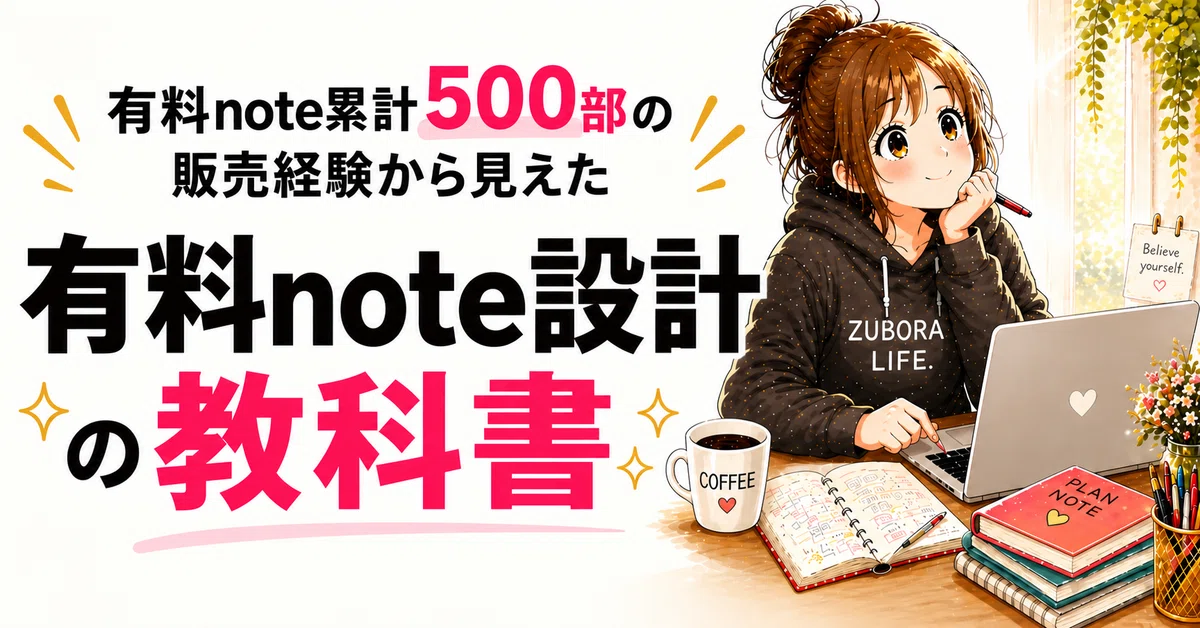
だから私は、
有料noteだから派手にするのではなく、
商品として分かりやすくする。
このくらいの違いで考えています。
有料だからって、サムネに全部書かなくていい
そして、
有料noteになるとやってしまいがちなのが、
情報を詰め込むこと。
商品なんだから、ちゃんと説明しなきゃ。
初心者向け。
完全版。
○○実績。
こんな人におすすめ。
○ステップで完成。
保存版。
全部入れたくなる😂
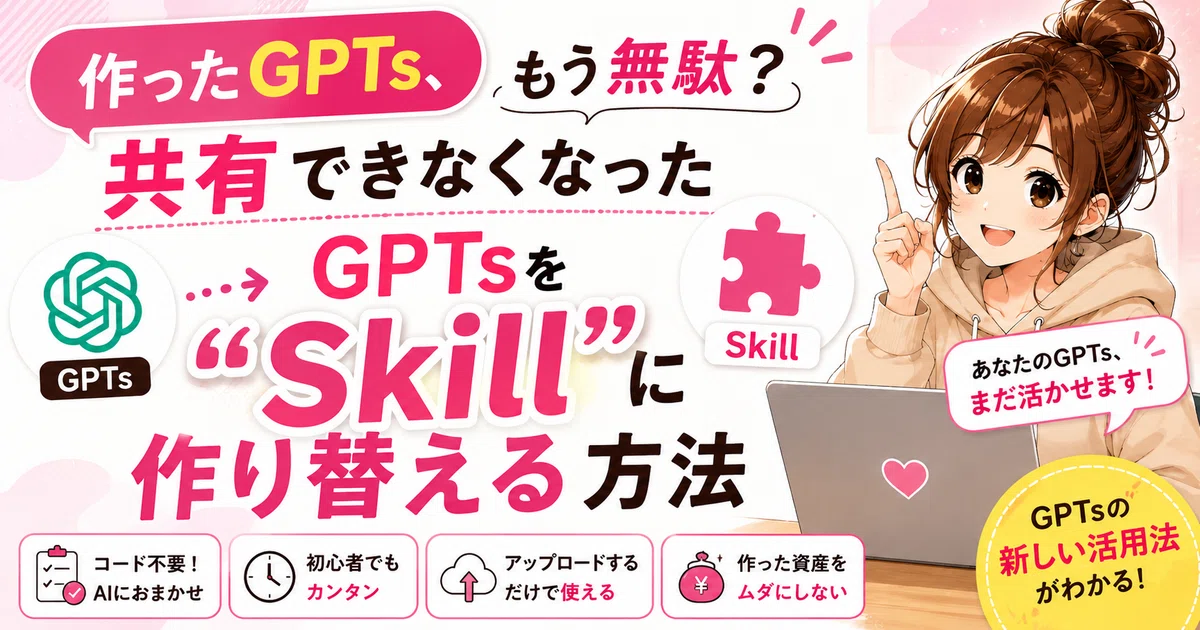
でも、サムネは商品説明ページではありません。
特にスマホでは、
文字をたくさん入れても、
小さくなって読みにくくなります。
だから私は、
「この画像で、一番伝えたい言葉は何?」
を最初に決めるようにしています。
今回の記事だったら、
ChatGPT Images 2.5
有料note
サムネどうする?
このあたりが見えれば、
「これ、私が知りたかったやつ」
と思う人には伝わります。
全部説明しようとしなくていいんです。

一番困るのは「作れない」より「なんか違う」
AIで画像を作れるようになって、
サムネを作るハードルはかなり下がりました。
でも、新しい問題もあります。
それが、
「なんか違う」問題。

ちゃんと作れている。
別に変でもない。
むしろ、きれい。
だけど、
「私が欲しかったの、これじゃない」
ってなる😂
これ、
デザインセンスがないからだと思っていたんです。
でも、そうとも限らないんですよね。
AIに、
「女性向けのおしゃれなサムネを作って」
とお願いしても、
私の思う「おしゃれ」をAIは知りません。
大人っぽい?
かわいい?
雑誌っぽい?
韓国っぽい?
イラスト?
実写?
余白多め?
カラフル?
シンプル?
全部「おしゃれ」です。
だから、
AIが間違えているというより、
自分の頭の中にあるイメージを伝えられていない。
ここを変えた方が早いと思いました。

デザインセンスがないなら、ゼロから考えない
そこで私がおすすめしたいのが、
最初から自分でデザインを考えないこと。
まず、
「これ好き!」
と思うデザインを探します。
noteでもいい。
Pinterestでもいい。
Canvaでもいい。
広告でもいい。
本の表紙でもいい。
2〜3枚くらい、
「こんな感じにしたい」
という画像を見つけます。
ただし、
そのデザインをそのまま真似するわけではありません。
見るのは、
「私は、この画像の何が好きなんだろう?」
というところ。
たとえば、
「白い背景が好き」
「文字が大きい」
「左側にタイトル、右側に人物」
「余白が多い」
「色をたくさん使っていない」
「かわいいけど子どもっぽくない」
こうやって分解していきます。
デザイン用語なんて知らなくても大丈夫。
好きか、嫌いか。
まずはそれだけでも十分です。
うまく説明できないなら、ChatGPTに画像を見せればいい
でも、
「何が好きなの?」
と聞かれても、
それが分からないから困ってるんだけど😂
となりますよね。
そんなときこそ、ChatGPTを使います。
参考画像を見せて、
「私はこのデザインが好きです。特徴を分解してください」
とお願いする。
すると、
文字の大きさ。
余白。
配置。
配色。
人物の位置。
雰囲気。
などを整理してもらえます。
そのあと、
「この特徴を使って、私の有料noteのサムネを作りたい」
と伝えればいい。
つまり、
AIにデザインセンスを全部任せるのではなく、
自分の「好き」をAIに翻訳してもらう。
この使い方です。

Images 2.5なら「惜しい!」から直していける
そして今回のImages 2.5で、
さらに使いやすくなったのがここです。
一度サムネを作って、
「うーん……70点」
となったとします。
そこで全部作り直さなくていい。
たとえば、
「人物と背景はそのまま。
タイトルだけもっと大きくしてください」
「全体の構図は変えずに、
周りの小さい文字だけ削除してください」
「キャラクターはそのまま。
背景をもっとシンプルにしてください」
というように、
気になるところを少しずつ直していく。
Images 2.5では、指定した部分以外を維持しながら編集する能力が強化されているので、こうした作り方との相性がよくなっています。
私は、
AI画像生成=一発ガチャ
みたいに考えなくていいと思っています。

1枚目で完成しなくていい。
「ここは好き」
「ここは違う」
を伝えながら、
少しずつ100点に近づけていく。
むしろ、その方が自分好みのサムネを作りやすいです。
構図を言葉で説明できないなら「Sketch」も使える
Images 2.5では、
Sketch
という機能も登場しました。
ChatGPT上で簡単な絵を描いて、
「タイトルはこの辺」
「人物はここ」
というように、構図そのものを視覚的に伝えられます。

これも、
デザインが苦手な人には面白い機能だと思います。
だって、
「左側40%にタイトルを配置して……」
なんて説明できなくても、
ざっくり、
ここに文字!
ここに人!
と描けばいい😂
上手な絵である必要もありません。
「こんな感じ」
を伝えるための下書きです。
こんなこともできちゃいます↓

言葉だけで何度お願いしても、
「そこじゃないんだよなぁ……」
となる人は、一度試してみてもいいと思います。

有料noteのサムネを作る前に、この4つだけ決める
ここまでをまとめると、
私は画像を生成する前に、
最低限4つ決めておくのがおすすめです。
① 誰向けの商品?
初心者?
主婦?
noteを始めたばかり?
すでに有料noteを販売している人?
② 一番伝えたい言葉は?
画像を一瞬見ただけでも、
「何についての商品か」
が分かる言葉を決めます。
③ どんな印象にしたい?
やさしい。
楽しそう。
初心者でもできそう。
信頼感がある。
ちょっとワクワクする。
ここも決めておきます。
④ どんなデザインが好き?
参考画像を2〜3枚用意する。
分からなければ、
ChatGPTに特徴を分析してもらいます。
この4つが決まってから画像を作るだけでも、
「なんか違う……」
は減らしやすくなります。
無料noteと有料noteで「自分ルール」を作ってもいい
noteの記事が増えてきたら、
毎回デザインを考えるのも大変です。
そこで、
自分なりのルールを決めてしまう
のもおすすめです。
たとえば、
無料noteは、
「イラスト+記事タイトル」
有料noteは、
「大きな商品名+人物+固定レイアウト」
にする。
あるいは、
有料noteだけ同じテンプレートを使う。
そうすると、
読者さんから見ても、
「あ、これはいつもの記事じゃなくて商品なんだ」
と分かりやすくなります。
そして何より、
自分がラク。

次の有料noteを作ったとき、
また白紙から、
「どんなデザインにしよう……」
と悩まなくて済みます。
ズボラ主婦の手抜き設計も良かったら覗いてみてください。
▶︎ 「サムネの手抜き設計」
デザインセンスより「自分の型」を持っておく
私はデザイナーではありません。
だから、
色彩理論を全部勉強して、
フォントを勉強して、
レイアウトを勉強して……
となったら、
その前にnoteを書くのをやめたくなります😂
もちろん、
デザインを勉強すれば上手になると思います。

でも、
noteを販売したいからといって、
デザイナーになる必要はありません。
それより、
「私は、この形が好き」
という型を一つ持っておく。
たとえば、
タイトルは左。
人物は右。
背景は明るく。
文字は大きく。
アクセントカラーは1〜2色。
有料noteはこのレイアウト。
ここまで決めてしまえば、
次からはその型をAIに渡せます。
そして、
「ここだけ変えて」
「もう少しこうして」
と調整する。
毎回センスで勝負するのではなく、
仕組みにしてしまう。
ズボラな私は、こっちの方が合っています😂
ズボラ主婦のサムネ手抜き設計はこちら👇
▶︎ 「サムネの手抜き設計」
有料noteはできた。サムネで止まらなくていい
有料noteを1本完成させるまでには、
テーマを決めて、
文章を書いて、
タイトルを考えて、
価格を決めて、
無料部分を作って……
すでに、たくさん考えています。
ちなみに、
「サムネ以前に、
有料noteをどう作ればいいのか分からない🥹」
という方は、
有料noteを作るところから順番にまとめた
「有料note設計の教科書」もあります。
▶︎ 実績がなくても大丈夫。有料noteをゼロから作る「有料note設計の教科書」
有料noteそのものを作りたい方は、
まずこちらから進めてみてください😊
そして、
有料noteが完成したら最後に待っているのが……
「サムネが作れないから公開できない」問題。
ここまで来て止まってしまったら、
もったいないですよね。
有料noteだからといって、
プロ級のデザインである必要はありません。
まずは、
「誰に、何を届ける商品なのか」
が伝わること。
そして自分自身が見たとき、
「うん。私はこれが好き」
と思えること。
そのために、
ゼロからセンスで考えなくていい。
好きなデザインを見つける。
「どこが好き?」をAIと一緒に言葉にする。
一度作ってみる。
違ったら、
「ここは好き。ここだけ変えて」
と伝える。
ChatGPT Images 2.5のように画像編集が進化してくると、
デザインセンスがある人だけが画像を作れる
という世界から、
自分の「好き・嫌い」を伝えながら、一緒に作っていく
という使い方が、ますますしやすくなっていると感じます。
だから、
最初から100点を作ろうとしなくて大丈夫。
まず1枚作って、
「ここ好き!」
「ここ違う!」
から始める。
デザインセンスゼロでも、
自分好みの有料noteサムネは作れます。
次に有料noteを公開するときは、
「サムネどうしよう……🥹」
で止まるのではなく、
「今回はどんなパッケージにしようかな」
くらいの気持ちで、
ChatGPTと一緒に作ってみてください🍀
ChatGPT Images 2.5の詳しい機能については、
OpenAIの公式発表でも確認できます。
ChatGPT Images 2.5の公式発表