主婦のためのWordPressブログの始め方|「これで合ってる?」を解消する安心スタートサポート付き
- 残り3

「WordPressブログを始めてみたい」
そう思って調べ始めたものの…

実はこれ、
すごく普通です。
私自身も、
最初はWordPressが本当に怖かったです。
専門用語ばかりだし、
「変なことしたら壊れそう…」
って思っていました。
だから今、
このnoteを読んでくださっている方の気持ち、
すごくわかります。
でも実は、
WordPressって最初の一歩さえ超えると、
少しずつ「自分の場所」になっていくんです。
私は今、
子育てをしながら、
ブログをお仕事にしています。
でも最初から
すごい知識があったわけではありません。
むしろ、
「私でもできるのかな…」
って不安ばかりでした。
ただ、今のWordPressって、
昔よりかなり簡単に始められるようになっています◎

今回は、
「ブログ気になるけど難しそう…」
と感じている主婦の方向けに、
WordPressブログの始め方を、
できるだけ分かりやすくまとめました。
無料部分だけでも、
実際にWordPressを立ち上げられるよう、
画像や動画付きで解説しています◎
そして、
「作れたと思うけど、これで合ってる?」
そんな不安がある方向けに、
有料パートでは、
"安心スタートサポート"もご用意しています。
ここから、
あなたの「自分の場所」を
一緒に作っていきましょう💪✨
WordPressクイックスタートで簡単スタート
エックスサーバーの「WordPressクイックスタート」を使えば、
✔ サーバー契約
✔ ドメイン設定
✔ SSL設定
✔ WordPressインストール
この辺をかなり自動で進めることができます◎

昔みたいに、
「設定が難しくて何時間も止まる…」
ということがかなり減りました。
お友達紹介プログラムを使うとお得です◎
WordPressを始める時って、
「できるだけ初期費用を抑えたい…」
と思いますよね。
実はエックスサーバーには、
「お友達紹介プログラム」があります。
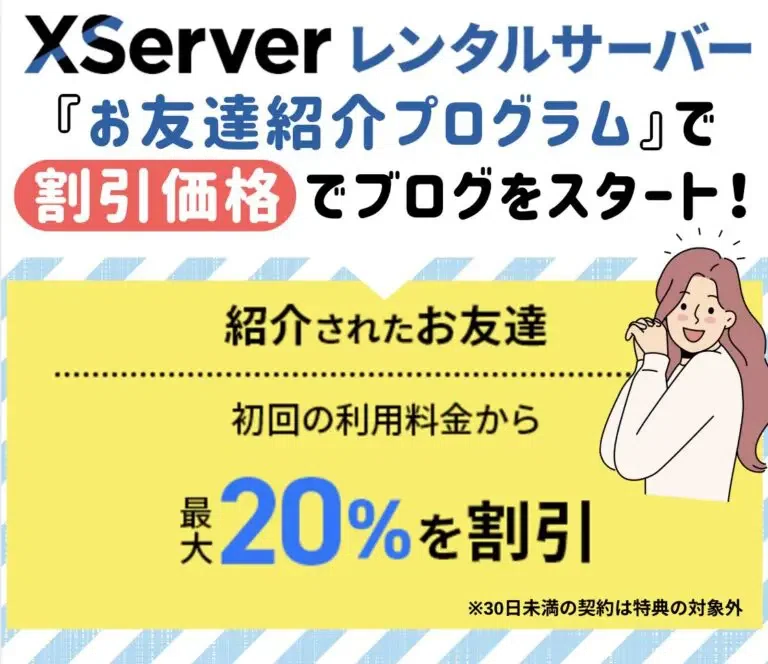
こちらのページの紹介リンク経由で申し込みすると、
初回利用料金が最大20%OFFになります◎
さらに、
タイミングによっては公式キャンペーンも実施されているので、
かなりお得にWordPressを始めることができます。
「ブログ気になるけど、
初期費用がちょっと不安…」
という方は、
ぜひ活用してくださいね♪
ワードプレスを立ち上げる際の事前準備
スムーズにWordPressを契約するために、
先に考えておくと良いものがあります◎
ドメイン名
WordPressブログ名
この2つです。
ドメイン名とは?

ドメインとは、
ネット上の「住所」のようなものです◎
例えば、
私の場合だと、
「yuka001.com」
の部分になります♪
URLとして使われるので、
できれば、
✔ 覚えやすい
✔ 自分らしい
✔ 発信内容に合う
ものがおすすめです◎
ちなみに、後から変更もできますが、
かなり手間がかかるので、
最初に軽く考えておくとスムーズです♪
ブログ名とは?

ブログ名は、
ブログのタイトル部分になります◎
例えば、
私のブログでいうと、
「ゆかブログ」
の部分ですね♪
こちらは後から変更もできるので、
最初はそこまで完璧に考えなくて大丈夫です◎
✔ 呼ばれたい名前
✔ 自分が好きな名前
✔ 発信内容がなんとなく伝わる名前
この辺を意識しながら、
気楽に決めてみてください♪
WordPressクイックスタートのやり方について
ここから先は、
エックスサーバーの
「WordPressクイックスタート」を使った、
WordPressブログの始め方を
解説していきます◎
現在とは少し画面表示が
変わっている部分もあるかもしれません。
ただ、
流れ自体はほぼ同じなので、
安心して進めてくださいね♪
①エックスサーバー公式サイトにアクセス
まずは、
エックスサーバーの公式サイトにアクセスしてください。
※エックスサーバー『お友達紹介プログラム』で安くに始める方法
のページリンク経由でアクセスすると、
初期費用を抑えてお得にスタートできます。
②お申し込みフォーム
公式サイトが開いたら、
「お申し込みはこちら」をクリックします。

その後、
「10日間無料お試し・新規お申し込み」
を選択してください◎
※WordPressクイックスタートの場合、
10日間の無料お試しはありません。

③WordPressクイックスタートを「利用する」をチェック
お申し込みフォームが開いたら、
「WordPressクイックスタートを利用する」
にチェックを入れましょう♪

これで、
難しい設定をかなり自動化できます◎
④サーバー契約内容の選択
ここでは、
サーバー契約内容を入力していきます。

サーバーID:
特にこだわりがなければ、そのままでOKです◎プラン:
「スタンダード」で十分です♪
初心者さんは、まずスタンダードを選んでおけば問題ありません◎契約期間:
24ヶ月以上がお得なのでおすすめです。
⑤ドメインとWordPress情報の入力
ドメインとワードプレス情報を入力していきます。

🔴ドメインについて
エックスサーバーでは、
条件を満たすと
独自ドメインが無料でもらえます♪
※12ヶ月以上契約+自動更新設定が条件です。
ドメイン名は、
あとから変更するとかなり大変なので、
「どんな発信をしていきたいかな?」
を軽く考えながら決めるのがおすすめです◎

🔴ユーザー名とパスワードについて
ここで設定する
「ユーザー名」と「パスワード」は、
WordPressログイン時に必要になります。
忘れないよう、
必ずメモしておきましょう◎
※ユーザー名は後から簡単に変更できません。

🔴WordPressテーマについて
途中で、
WordPressテーマを選択する画面があります。
テーマとは、
ブログの見た目を整えるテンプレートのようなものです♪
最初はよく分からないと思うので、
「Cocoon」
を選んでおけばOKです◎
※あとから変更もできます。

⑥登録情報の入力
ここでは、
✔ 名前
✔ 住所
✔ 電話番号
✔ メールアドレス
などを入力していきます♪
※名前はニックネームではなく、
本名を入力してください◎

⑦支払い情報の入力
クレジットカードで支払う場合は、
カード情報を入力します。

※※
クレジットカードがない場合は、
「翌月後払い(ペイディ)」も利用できます◎
⑧利用規約を確認
利用規約や個人情報に関する内容を確認して、
チェックを入れましょう♪
その後、
「申込み内容確認へ進む」
をクリックします◎

⑨最終確認画面で内容を確認
入力内容に間違いがないか、
最終確認を行います。
問題なければ、
「SMS・電話認証へ進む」
をクリックしましょう♪

⑩認証コードを受け取る
SMSまたは電話で、
認証コードを受け取ります◎

認証が完了すれば、
エックスサーバーの契約完了です♪
エックスサーバーからの設定完了メールを確認しましょう◎
お申し込みが完了すると、
まず案内メールが届きます。
その後、
数分ほどで、
「【Xserver】■重要■サーバーアカウント設定完了のお知らせ」
というメールが届きます◎

このメールには、
✔ WordPressログインURL
✔ ユーザー名
✔ パスワード
など、大切な情報が記載されています。

※※
後から何度か確認することもあるので、
メールは削除せず、
大切に保管しておきましょう♪
すぐにログインできなくても大丈夫です◎
WordPressは、
契約してすぐに使えるわけではなく、
実際にブログが開設されるまで、
1〜2時間ほどかかる場合があります。
そのため、
すぐにログインURLをクリックすると、
✔ エラー画面
✔ 設定待ち画面
などが表示されることがあります。
でも、
これは失敗ではないので安心してください♪
少し時間を置けば、
ちゃんとアクセスできるようになります◎
WordPress管理画面にログインしてみましょう♪
少し時間が経ったら、
WordPressにログインしてみましょう◎
先ほど届いた
エックスサーバーのメールの中に、
WordPress管理画面URL
が記載されています。
(例:https://●●●●●.com/wp-admin/)
こちらをクリックしてください♪
ログイン画面が開きます◎
すると、
WordPressのログイン画面が表示されます。

ここで、
✔ ユーザー名(メールアドレスでもOK)
✔ パスワード
を入力します♪
入力が終わったら、
「ログイン」をクリックしましょう◎
エラーが出ても焦らなくて大丈夫です♪
もし、
✔ 「設定待ち」
✔ エラー画面
などが表示された場合は、
まだサーバー設定が反映中の状態です。
通常は、
「サーバーアカウント設定完了」のメールが届いてから、
最大1時間ほどでアクセスできるようになります◎
なので、
焦らず少し待ってみてくださいね♪
ログインできたらWordPress開設完了です✨
無事にログインできると、
「ダッシュボード」
という管理画面が開きます♪

これで、
WordPressブログの立ち上げ完了です◎
お疲れ様でした✨
ここまで進められた時点で、
実はかなり大きな一歩です♪
まずは「作ってみる」が大事です◎
ここまで読んで、
「なんか思ってたよりできそうかも」
そう感じてもらえたら嬉しいです。
実はブログって、
“完璧に理解してから始める”
より、
“まず作ってみる”
の方が圧倒的に進みます。
最初から完璧じゃなくて大丈夫。
子育てしながらでも、
スキマ時間でも、
少しずつでOKです◎
まずは、

ただ実は、
WordPressを立ち上げた後に、
やっておいた方がいいことがあります。
それが、
固定ページ作成
プラグイン導入
です◎
例えば、
✔ プロフィールページ
✔ お問い合わせページ
✔ プライバシーポリシー
などは、
ブログを運営していく上で、
最初に作っておくと安心です♪
また、
最低限のプラグインも入れておくことで、
ブログがかなり使いやすくなります◎
ちなみに、プラグインというのは、
「WordPressに必要な機能を追加できる拡張機能」
のようなものです♪
例えば、
✔ セキュリティ対策
✔ お問い合わせフォーム
✔ バックアップ機能
などを、
あとから簡単に追加できます◎
スマホでいう
「アプリを追加する」
みたいなイメージに近いです。
なので、
有料パートでは、
✔ 固定ページ作成
✔ 最初に入れたいプラグイン
✔ 初心者さん向け初期設定
なども含めて、
「ブログの土台作り」
を一緒に進めていきます♪
そして実は今回、
「WordPress作ってみたいけど、一人だと不安…」
という方向けに、
“安心スタートサポート”
もご用意しています◎
※すでにWordPressを立ち上げている方で
「設定に不安」を感じている方のご利用もOKです♪
安心スタートサポートについて
WordPressを立ち上げた後、

こんな気持ちになる方って、
実はすごく多いです。
なので今回のサポートでは、
実際にあなたが作ったWordPressサイトを確認しながら、
✔ 最低限ここができていればOK
✔ 最初はここだけで大丈夫
✔ この設定なら安心◎
という形で、
やさしく確認していきます♪
「完全ひとりで進めるのは不安…」
という方でも、
安心して最初の一歩を進められるように作ったサポートです◎
詳しい内容は、
有料パートでご案内しています♪
こんな方におすすめです◎
✔ WordPressを作ってみたけど、これで合ってるか不安
✔ 一人だと途中で止まりそう
✔ 「ここまでできていれば大丈夫」が知りたい
✔ 変な設定をしていないか確認したい
✔ 子育てのスキマ時間で少しずつ進めたい
✔ 「私にもできるかも」を安心して進めたい
✔ すでにWordPressは立ち上げたけど、設定確認だけお願いしたい
逆に、
✔ 完全に自分だけで進めたい方
✔ サイト情報共有に抵抗がある方
✔ WordPress制作を丸ごとお願いしたい方
には、向かないかもしれません。
最後に
ブログって、
最初の一歩が一番怖いです。
でも実は、
そこを超えた方から少しずつ、
「私にもできるかもしれない」
に変わっていきます。

最初から完璧じゃなくて大丈夫。
子育てのスキマ時間でも、
少しずつで大丈夫です。
まずは、
“自分の場所を持てた”
その一歩を、
一緒に確認できたら嬉しいです◎
そしてここから、
少しずつ、
「あなただけのブログ」
を育てていきましょう◎
今回のnoteは、WordPressの始め方だけではなく、
「これで合ってる?」
という不安を、一緒に確認できる形にしたくて、
安心スタートサポート付きにしています◎
本当は、
通常15,800円くらいで考えている内容なのですが、
最初に挑戦してくださる方には、
できるだけ手に取りやすい形で届けたいと思い、
【初回3名限定:9,800円】
でお届けします◎
その後は、
対応人数を調整しながら、
段階的に価格を上げていく予定です。
「WordPress、やってみたい」
そんな気持ちがある方の、
最初の一歩を後押しできたら嬉しいです^^