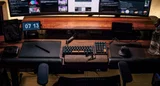
自作キーボード ALETH42が凄い

コンパクトで、奥が深い。
ALETH42との出会い
自作キーボード
自作キーボードとは、市販の完成品を購入するのではなく、基板、キースイッチ、キーキャップ、ケースなどのパーツを自ら選び、組み立てて制作するキーボードのことだ。
私はYouTubeでその存在を知り、keyball39や、Noraneko42GRなどの自作キーボードなどを作った。(余談だが、動画ではしゃぐ瀬戸弘司氏は、見ていて本当に楽しい。)
キーケット2024
2024年3月2日に東京の産業貿易センター浜松町館で開催された、自作キーボードに特化した即売会イベント。そこで実際にキーボードに触れて、一目惚れしたのがALETH42というキーボードであった。
以下の記事を参考に、組み立てた。キーボードのケースは3Dプリンタで印刷した。

好きなポイント
1.省スペース
横235mm × 縦84mm
搭載スイッチは42個。 いわゆる「40%キーボード」と呼ばれるサイズ感で、この潔い省スペースさが良い。
このコンパクトさと引き換えに、以下のキーは物理的に存在しない。
数字キー【0〜9】 US配列では、Shift入力で【 ! @ # $ % ^ & * ( )】
テンキー【0〜9 + - * / . 】
ファンクションキー【F1〜F12】
矢印キー【↑ ↓ ← →】
記号キー 【& @ ? = - + * ~ / \ : ; ' " _ [ ] { }】

2. ロウスタッガード配列
物理配列は、慣れ親しんだ「ロウスタッガード(段ごとに横にずれた配列)」だ。私の場合は、所持しているキーボード以外に触れる機会が多いので、一般的な配列が好ましい。様々な配列がある。
3. 分割スペースキー
スペースキーが、2つに分かれている。ここがアツい。後述する。
4. US配列
論理配列が、US配列である。エンターキーが小さい。
キーマップを考えてもらう
レイヤー切り替えがアツい
物理的なキーが足りない分は、ソフト面で補う。そこで役立つのが、分割スペースキーによる「レイヤー切り替え」だ。
通常のキーボードでShiftキーを押しながら「1」キーを押すと「!」が入力できる。このような処理が、Shiftキー以外ののキーで設定できる。
ALETH42では、左親指のスペースキーを押ししている間だけ、キーボード全体が「Lowerレイヤー」というモードに切り替わるように設定できる。同様に、右親指のスペースキーを押ししている間だけ、キーボード全体が「Raiseレイヤー」というモードに切り替わる。
参考になる記事を見つけた
記号は、その名前の頭文字に当ててしまおうというもの。これは覚えやすい。凄い。例えば「@」はAt mark で、「A」のキーに割り当てる。直感的だ。
Geminiに投げる
記事にある提唱するキーマップの表を拝借して、コピペして送った。

一部足りないものなどがあったので調整し、以下のようになった。

完成したキーマップ
Layer0

右Altには半角/全角キーを当てている。
左Spaceは長押しでレイヤー1。
右SpaceはEnterに置き換え、長押しでレイヤー2。
右の3つのキーをレイヤー3にした。当たり判定をでかくした。
Layer1(Lower layer)

左のスペースキーを押している間のレイヤー。
0以外は、テンキーの配列と同じ。左手だけでテンキーの数字が打てる。
頻繁に使うBackSpaceは、このレイヤーの右スペースキーに割り当てられている。
長音記号(ー)は頻出するので、右上のDelの位置に割り当てた。また、デフォルトで右下に矢印キー【↑ ↓ ← →】が割り当てられている。
Layer2(Raise layer)

右のスペースキーを押している間のレイヤー。
主に記号を割り当てた。U / J は Page Up / Page Down、< / > は Home / End でページ内移動ができるようにした。
Layer3(Function layer)

右Win、右Ctrl、右Shiftを押している間のレイヤー。
ファンクションキーを割り当てた。F1 ~ F9 は Raise layer のテンキーと同じ配置にした。F11は 全画面表示 (Fullscreen) のFに振りたい。F10とF12はその上下に配置した。F7からF10まで進んで、下に折れるような配置。
文字が早く打てる!!
40%キーボードは小さい。だから指を動かす距離も短い。つまり、入力が速くなる。慣れれば!早く打てると非常に気持ちが良い。まだ全ての記号が体に馴染んでいないので、これから覚えて行こうと思う。「?」が Question の Q というのは、かなり直感的で、これはすぐ覚えられた。
ファンクションキーについて再考する
ふと、「F11をFullScreenのFキーに割り当てるのなら、F5をRefreshのRにしてもいいか」と思った。機能の頭文字と候補を聞いてみる。
ファンクションキーの機能を一覧にして出力して。簡潔に説明して。ニーモニックを使って、あるレイヤーに機能の頭文字を使って割り当てたいと考えている。F11はFullscreenのFに確定した。他の候補も挙げてほしい。
使ってないの結構あるな。これ使ったら覚えられそう。普通のファンクションキー使えなくなりそうだけど。ちょっと設定を詰めてみる。
F3はコントロールFで使ってるんで採用するか迷ってるF4はalt F4でよく使いそうだF4のほかの機能って何があるんだっけアドレスバー洗濯以外もあるのかなF6のフォーカス移動ってタブのキーのフォーカス移動と同じなのかなF7は全角裸なの全角のゼットにするのはどうだろうそしたら半角カタカナ変換は半角のH全角英数変換ってどういう操作だっけエフ十の右クリックメニューっていうのは右クリックをした時の動作と全く同じってことF12は名前を付けて保存でよさそうというような指示を何回かやって、以下のようになった。

Layer3(Function layer)ニーモニックを使って再考したもの

関連記事
アルファベットキー全体をレイヤー4へのトリガーにした
「O + P」で画面キャプチャできるようになった。このようなショートカットが上記のレイヤーと別で26個仕込める。
記号用 Raise layer の備忘録
覚え方を添えて、目次から参照できるようにした。
更新ログ
20260111
Lower layer の0の位置を左 Shift から左 Win に変えた。アローキーと Shift キーは選択範囲の指定で同時押しする必要があり、支障があったため。
関連記事を追加した。
余談
スイッチの種類や、キーキャップ、キーケースなど、こだわり代がまだまだあるので、別の記事で書くかも。書かないかも。アルミキーケースが欲しいのだが、保留状態となっている。
ビルドの過程を全く写真に撮っていなかったので、少し後悔している。瀬戸弘司氏の失敗、分かりすぎる。はんだ付けはミスるし、小さい部品はなくす。