Roam+Zoteroで論文とメモを一元管理:その①、設定

こんにちは、Choimirai Schoolのサンミンです。
【主要なアップデート】
(2021.10.18)Better BibTeX for Zoteroへのリンクを更新
(2021.08.23)言語設定とアカウント同期を追加
0 はじめに
文献管理においては、Endnoteや無料で始められるMendeley、Zoteroが比較的有名。今回の note では、Zotero+Roamで論文と論文を読みながらつけたメモを一元管理する方法を紹介します。設定から使い方を一つの note でまとめるとあまりにも長くなりますので、まずは設定の方法から始めさせていただきます。使い方については下記の動画を参考にしてください。
今回の note では、Roam+Zoteroの設定方法を説明
「Roamを学ぶ」に参加されている方からよく聞かれるのが文献管理をどうすれば良いかという質問です。@zotero に保存されているライブラリ情報をRoamに同期させ、Roamで参照する様子を録画した動画です↓。資料とノート管理が一元化できますのでぜひ参考にしてください。https://t.co/W1pbhv0qTN
— Sangmin @ChoimiraiSchool (@gijigae) August 13, 2021
1 Prerequisite
今回の note はZoteroとRoamを既に利用されている方が対象です。Zoteroが初めての方はこちらの note を、
Roamにつきましては下記の note を参考にしてください。
2 必要なもの
Zoteroで登録された文献情報をRoamへ同期する為には下記の3つが必要です。
①ZoteroのUser IDとAPI Key
②Better BibTeX for Zotero
③zoteroRoamの拡張機能
【2021.08.23】上記に加え、Zotero側で2つの設定を確認してください。
①言語
英語で設定されてない場合、Better BibTeX for Zoteroが正常に動かないことが報告されております。

②ユーザーアカウントをZoteroアプリへ登録
Data SyncingにZoteroのアカウントが同期されていないとRoamからデータを抽出することができません。
アカウントが同期されていないとRoamからのデータ抽出ができない

3 ZoteroのUser IDとAPI Keyを取得
■User IDの取得
こちらのリンク(https://www.zotero.org/settings/keys)からZoteroの「Settings->Feeds/API」ページにアクセスしますと、Your user ID for use in API calls is xxxxxxx、というテキストがあります。xxxxxxx がご自分の User ID ですのでどこかにメモをしておいてください。
xxxxxxx がご自分の User ID
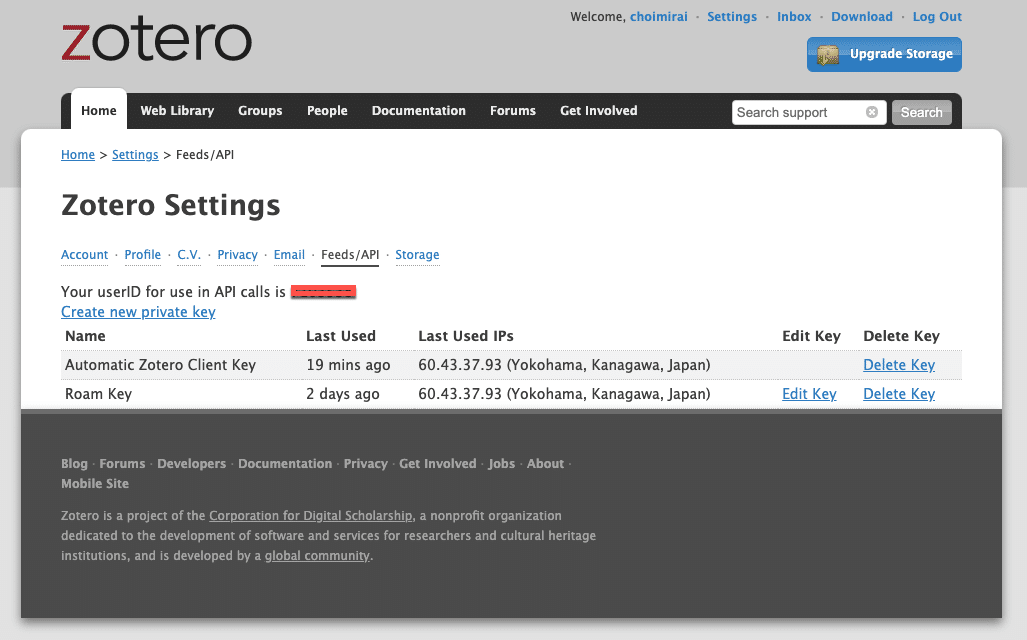
■API Keyの取得
上記の画面で、Create new private key をクリックしますと次のような画面が表示されます。

必要に応じてアクセス権限を選択し、Save Keyボタンを押下してください。
※重要:RoamからZoteroへ文献情報を追加する為には
「Allow write access」にチェックが必要です。
次の画面でAPI Keyが表示されます。API Keyはこの以降確認できなくなっているため、メモをして置く必要があります。

User IDとAPI Keyの準備ができましたら次はzoteroRoamの拡張機能をインストールします。
4 Zoteroに「Better BibTeX for Zotero」をインストール
Better BibTex for ZoteroはZoteroの拡張機能です。.xpi ファイルから拡張機能をインストールする方法は下記の note にある「■ Zotero拡張機能 ZotFile のインストールと設定」セクションを参考にしてください。
下記 noteの「■ Zotero拡張機能 ZotFile のインストールと設定」を参考
Better BibTeX for Zoteroの.xpiファイルはこちらのページからダウンロードできます。
上記のリンクをクリックしますと下記のページが表示されますので.xpiファイルをクリックしますとダウンロードが始まります。
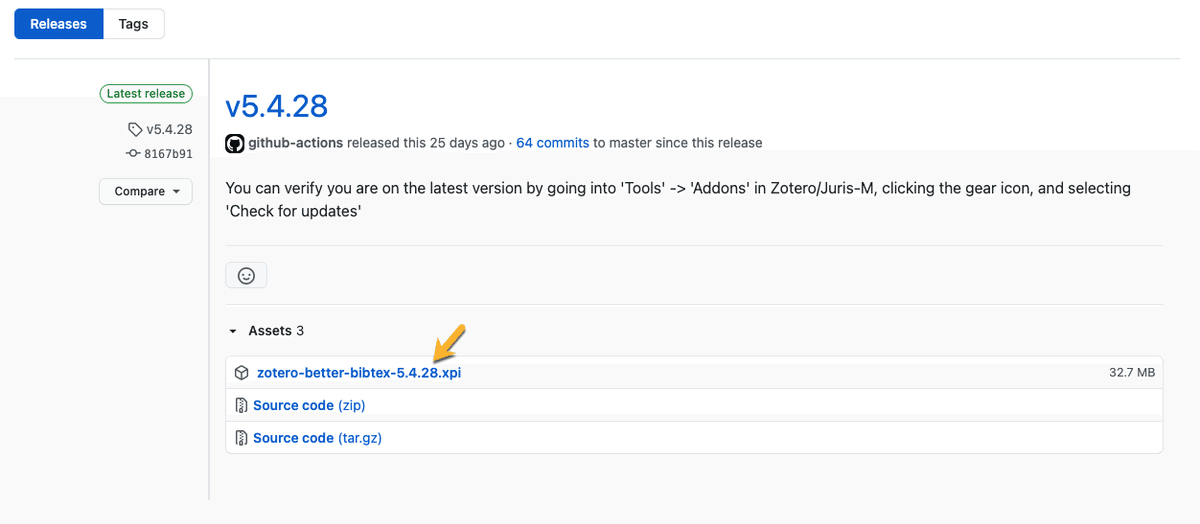
Better BibTeX for Zotero拡張機能はZoteroの文献情報をRoamで抽出するために必須です。
5 Better BibTeX for Zoteroの設定
インストールが正常に終わりましたら、2つの設定が必要です。
① autoPinDelay パラメタを1以上に設定
②既存文献のBibTeX keyにピンをつける
■autoPinDelay パラメタの設定
autoPinDelayは、ZoteroアプリのPreferences -> Advanced(①) -> Config Editor から設定してください。

Config Editor(②)を押下しますと次の画面が表示されます。

Searchの検索欄でautopinと検索しますと「extensions.zotero.translators.better-bibtex.autoPinDelay」が表示されます。

extensions.zotero.translators.better-bibtex.autoPinDelayをダブルクリックしますとポップアップが表示されますので、数字の2を入力してください。数字の2は、文献情報がZoteroに登録されてから2秒後にBibTeX Keyを固定するという意味です。

■BibTeX keyを固定させる
autoPinDelayの設定が終わりましたらMy Libraryに戻って、全ての文献を選択し右クリックで表示されるメニューから、①Better BibTeX→②Pin BibTeX keyの手順でBibTeX keyを固定してください。

6 Roamに「zoteroRoam」をインストール
zoteroRoamは、Alixさんが開発とメンテを担当されている拡張機能です。
🚨 #zoteroRoam version 0.6 is out!
— Alix Lahuec (@AlixLahuec) June 8, 2021
1st time install ? Start here : https://t.co/k1IRxOzrRP
Updating from previous version ? Your code just needs a tiny change : https://t.co/K7RUL121bK
Thread below with summary of the changes + links to the updated documentation 🧵 https://t.co/wkEhQfozME
下記のコードをご自分のRoamへコピーしてください。
// To install the extension, simply add the code below :
var s = document.createElement("script");
s.src = "https://cdn.jsdelivr.net/npm/@alixlahuec/zotero-roam@0.6";
s.id = "zotero-roam";
s.type = "text/javascript";
document.getElementsByTagName("body")[0].appendChild(s);

// The zoteroRoam_settings object will contain all your settings for the extension
// For now, we're doing a minimal configuration, with just a single data request.
// Paste this into your roam/js block, and fill out the API key + your user ID :

zoteroRoam_settings = {
   dataRequests: {
       apikey: "your_API_key",
       dataURI: "users/your_user_id/items",
       params: "limit=100"
   }
}
先ほど取得したUser IDとAPI Keyは、apikeyとdataURIにそれぞれ次のように置き換えてください。例えば、API Keyが、SXcxuxk1c6Y80X4Cyry7Iで、User IDが、3456789の場合、
apikey: "SXcxuxk1c6Y80X4Cyry7I",
dataURI: "users/3456789/items",
{{[[roam/js]]}} を有効にしますと画面の右上に本のアイコンが表示されます。

全てが正常に設定されますと画面の右上にある本のアイコンを右クリックしますと下記のように2つのオプションが表示されます。

Search in datasetを選択しますとZotero Libraryのポップアップが表示されます。

Quick Copyが有効になっていますと該当文献を選択しますと citekey がコピーされる仕組みとなっています。
7 まとめ
今回の note では設定の方法だけをカバーしています。使い方はまた別途の note でまとめる予定です。AlixさんのサイトにはzoteroRoamの使い方も詳しく書かれていますので英語が問題ない方は参考にしてください。