スクラッチでリストを使ってみよう!

リストって何?
リストとは、簡単に言うと値の倉庫です。複数の値をしまっておくことができます。

スクラッチでリストを使ってみよう!
ブロックを組むための画面を開く
まず、スクラッチを開きます。→
次に、左上にある「作る」を押して、プロジェクトを作成しましょう。
すると、次のような画面が出たと思います。

リストを作る
ここでは、ブロックを組み立てて、色々動かすことができますが、今回はリストを使っていきます。

画像の赤いところを押すと、リストの入力を促されるので、リストの名前を入力しましょう。


要素を追加する
今回はリストの名前を「リスト」にしましたが、違くても構いません。
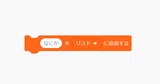
さて、先ほどリストは「複数の値をしまっておくことができます」と説明しましたが、どのように保存するのか疑問の方もいらっしゃると思います。その答えがこれです。

試しにこのブロックを使って、次のようにブロックをドラックしてみて旗を押すと、リストに「なにか」が加わっています。

旗を何回も押すことで、「なにか」の数を増やすこともできますが、「リストのすべてを削除する」という赤色のブロックで、すべての「なにか」を消すことができます。
ちなみに、リストに入った値のことを「要素」と言います。よく使うので、覚えておきましょう。
変数を使って、違う複数の要素を追加する
変数の準備をする
変数は、リストとは違って一つの値を保存することができます。
変数は、「変数を作る」のボタンで新しく作ることができます。もう作られているなら新しく作る必要はありません。

とりあえず作ってみよう
いよいよ実践です。次のようなブロックを組んでみてください。

そして旗を押すと、リストに次のように1から10の数字が追加されると思います。

改造してみよう
「10回繰り返す」の10を100にすると、1から100までの数字が追加されます。また、「変数を0にする」の0を10にすると、11から20までの数字が追加されます。他にも色々改造してみて遊んでみてください。
他にも
他にもリストについて詳しいことを知りたい場合は、下のサイトを読んでみてください。
スクラッチでの活動も見てくださるとうれしいです。