巻取り式ケーブルで、頑張らないケーブルマネジメントに一歩近づいた

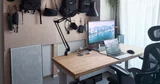
最近、作業環境をアップデートしようとデスク周りを色々と弄っています。
以前はガチガチにケーブル整理をしていたこともありましたが、やりすぎると配線を変えるときに大変な思いをするんですよね。
もうケーブルマネジメントは頑張りたくない。頑張らずにケーブルを綺麗にしたい。
以前、別の記事でも少し出しましたが、先月買ったオウルテックの巻取り式ケーブルkatamakiが頑張らないケーブル隠しにとてもよかったです。
比喩ではなく、デスクの裏側から支えてくれるケーブルです。

katamakiを導入後、iPad miniをデスクでも充電できるようになってよかった。以前は少し離れたところにあるコンセント付近で充電していました。デスクで充電しながら使えなかったので地味に不便でした。デスクに充電エリアを作ろうかとも考えましたが、ごちゃごちゃするのが嫌だったんですよね。

katamakiはケーブル本体とスタンドに分かれています。スタンドには3M製の粘着テープが貼ってあるため、このままデスク裏に設置することができます。

スタンドにある2つのツメでカチッとケーブルを固定します。

デスク裏に設置したら、あとはケーブルを引っ張るだけ。僕が使っているのは120cm。十分な長さです。

ケーブルはスタンドのツメに引っ掛けているだけなので、デスク裏側に取り付けた後でも取り外し可能。普段はデスク下に取り付けておき、外出時に持ち出すなんてこともできます。

ちなみに、このkatamakiには今回の120cm以外にも90cmがあります。90cmはスタンドが付属せず、ケーブル本体のみ。
それなら、90cmを120cmのスタンドに取り付けられるのか?と思って試してみましたが、ダメでした。
下記は120cmと90cmを並べたもの。ぱっと見は同じに見えますよね。でも90cmと120cmには違いがあります。

ケーブル後ろ側のツメを引っ掛ける部分の有無です。120cmにはありますが、90cmにはありません。

このツメが無いためケーブル前の1点でしか固定できずグラついてしまうんです。全く使えないかというとそうでもないのですが、破損のリスクを考えるとやめた方がいいかなと思います。
90cmしかなかった頃は3Dプリンターでスタンドを自作している方もいらっしゃいました。それをデスク裏やデスクシェルフに設置するのが一時期流行っていましたね。僕は3Dプリンターを持っていなかったので、粘着テープでケーブルを直接デスクシェルフに貼り付けていましたが、あまり見栄えがよくなかったのですぐに取り外してしまいました。
今回、スタンド付きの120cmが出たことで、デスク裏への設置が容易になったのが本当にありがたい。90cmよりも少し高いですがその価値はありました。
とても便利なアイテムなので追加購入を検討中。
デスク上をケーブルが這わないだけで気分がいい。たいした労力もかからないし、頑張らない配線整理に一歩近づきました。