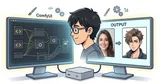
ComfyUIで HiDream-O1 Image_clear_v1_photoreal_to_anime を動かしてみた! 結果、元の人行方不明な美男子爆誕

こんにちは、源 勝(みなもと まさる)です。
きままさんの note が気になり、
「カスタムノードって何?」
というレベルのまま、体当たりで実践してみました。
まず最初の壁。
そもそも ComfyUI のカスタムノードマネージャーの開き方がわからない。
初心者すぎる 😇
色々触っていたところ、画面上に表示されている
「機能拡張の管理」
をクリックすると、カスタムノードマネージャーが開くことが判明。

ひとつ賢くなりました。
ここで「UIT」と検索すると、
UIT Sampler HiDream-O1
が表示されます。

インストールをクリック。
無事インストール完了。

インストール後に確認すると、
/Users/xxxx/ComfyUI/custom_nodes/comfyui-uit-hidream-o1
へファイルがコピーされていました。

事前に GitHub リポジトリを見ていたので、
cd ComfyUI/custom_nodes
git clone https://github.com/easygoing0114/ComfyUI-uit-hidream-o1.git
のように手動インストールもできることは知っていました。
つまり、
GUI でインストールしても
git clone しても
最終的には同じ場所に配置されるということですね。
カスタムノードについて、
ほんの少しだけ理解が深まりました。
満足。
次は配布されていた JSON ワークフローを
/Users/xxxx/ComfyUI/user/default/workflows
へコピー。

念のため ComfyUI を再起動。
ワークフロー一覧を見ると、ちゃんと認識されていました。

さっそく開いてみる。

…エラー。
HiDream-O1-Image_clear_v1_BF16.safetensors が見つからないらしい。
ということで Hugging Face へ。
モデルをダウンロードして、

/Users/xxxx/ComfyUI/models/checkpoints/HiDream-O1-Image_clear_v1_BF16.safetensors
へ配置。
再度 ComfyUI を起動。
今度はモデルも認識され、エラーも消えました。
よし!
…と思ったら今度は別の問題。
ノード同士が繋がっていない。

なんでだ?
と思いながら、そのまま X に投稿。
するとリプライで助けていただきました。
右下のアイコンで、ワイヤが出たり消えたりします! pic.twitter.com/pPQqgrBzvA
— ノマ扉 | nomadoor (@noma_door) May 30, 2026
ノマ扉 | nomadoor さん
本当にありがとうございます。
助かりました。
原因はまさかの
「リンクを非表示」
を押していたこと。

画面下の設定でした。
表示を戻したら無事にノードの接続も復活。

なるほど。
こういうところも少しずつ覚えていくしかないですね。
そしていよいよ実行。
今回は
Image_clear_v1_photoreal_to_anime_20260529
を使って、実写画像をアニメ風に変換してみました。

入力画像をセット。
プロンプトは最初から
change to anime illustration
と入っていたので、そのまま実行。
環境は
Mac mini M4(32GB)
生成時間は
8分44秒
でした。
結果はこちら。


美男子、爆誕。
いや、
中の人はこんな若くもなければ
美男子でもないので、
元の人は完全に行方不明です。
でもこれはこれで面白い。
今回は きままさん の note が気になって実際に試してみましたが、
カスタムノードの導入方法
ワークフローの追加方法
リンク表示・非表示の切り替え
このあたりを学べたのは大きな収穫でした。
きままさんは X もフォローさせていただいていますが、投稿される画像が本当に綺麗なんですよね。
しかも仕事終わりくらいの時間帯に流れてくることが多くて、個人的にはちょっと癒やされています。
夜風
— きまま / Easygoing 🎌 (@easygoing114) May 29, 2026
Night Breeze
mellow_pencil-XL_clear_v2 -> HiDream-I1-Dev_clear
今週もお疲れ様でした! pic.twitter.com/YOX0xVwexz
note からご縁をいただき、
X やホームページも拝見していますが、とても勉強になります。
今後も参考にさせていただこうと思います。
今回は実写をアニメ風に変換するワークフローを試してみましたが、他にもいろいろなワークフローが公開されているので、少しずつ触っていきたいですね。
ComfyUI。
まだまだ知らないことだらけですが、それも含めて面白いです。