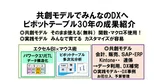
ピボットテーブル活用術(7) kintoneとエクセルBIの良いとこどりでDX!

サイボウズ社のkintoneは、データ入力やデータを共有する業務アプリを作成、脱Excelのツールとして「業務のデジタル化」を実現します。
Excelのピボットテーブルとパワークエリは、関数・マクロを使わずに、データ分析や情報活用に役立つBI[ビジネスインテリジェンス]機能です。
kintoneと同様に、マウス設定で使えるので、DXを実現しましょう!
1.kintone マウスで業務のDX!
楽しくアプリをつくる豊川部長・・kintoneの強み!
豊川悦司さん出演のCMで注目を集めているのがkintoneです。
「自らつくれる」・・ノーコード=マウス操作で
アプリを作成して、みんなで同時に使うことができます。
スマホとの連動や、画像など添付ファイルの利用が可能です。
プログラミングも特別なスキルも不要で、
高度なカスタマイズで、様々な業務に利用されています。
多くの人が実務で使っているExcelは、様々なレポートを作るツールです。
使いこなすための習得が大変で、使い方に個人差が生じます。
1人で使うのは楽ですが、複数の人が同時に扱うことが苦手です。
kintoneは、Excelの悩みを解消して「業務のデジタル化」を実現します!
Excelは、レポートを作るのが得意なツールで、データ分析の機能や
関数が沢山あります。印刷なども自由にできます。
kintoneでは、データの集計やグラフ作成ができます。
しかし、Excelに近いレポートに加工したり、印刷するには、
データ連携の機能追加のプラグインなどの導入が必要です。
2.BI機能 情報を経営活動に生かす!
DXの成功=BI「データ分析」が不可欠です!
DXでは、システム化=業務のデジタル化による業務改善が主流です。
様々なソフトの導入や、システム開発に取り組まれていますが、
会社や、各ユーザーにより相違があります。
業務の標準化は出来ても、データを分析し情報を 経営活動に生かす
BI[ビジネスインテリジェンス]は、中小企業にはハードルが高いです。

kintone では、データの集計、グラフ化が可能でも、機能が不足するので、BIをどのように実現するかが課題です。
Excelも、CopilotでAIが関数・マクロの使い方をサポートしてくれたり、「データ分析」ボタンにもAIが組み込まれていて、ピボットテーブルや
グラフを自動作成することが可能になりました。
これらの機能は、1レポ―トを作ることを前提としています。
レポートづくりが簡単になっても、データ分析を深めたり、
「繰り返し利用」は、対象となっていません。
ピボットテーブルを超える新ツール、パワーピボットも利用されるようになってきています。こちらは、複雑な分析をするDAX式を習得が必要です。
そこで、脱Excelで注目されているのが、「BIツール」です。
Microsoft社のPowerBI、tabuleuなどが使われています。
基本的にはマウス操作で使うツールですが、DAX式などの高度なスキルの習得も必要です。
最近は、専門知識のないユーザー自身で分析やレポート作成ができる
「セルフサービスBI」使われ始めています。
しかし、このツールを使いこなすためには、データベースの整備、ある程度の経験・知識が必要で、中小企業で利用するのは、容易ではありません。
ピボットテーブル&パワークエリ=エクセルBI!
私は、Excelのピボットテーブルを30年使っています。
マウス=ドラッグで様々なレイアウトに変更して「データ分析」ができることに惚れ込んでいます。
そして、5年前から、データの取得・変換の新ツール=パワークエリを使い始めました。このツールも、マウス設定だけで、CSVやExcelなどのデータを読込んだり、データを加工できます。
ピボットテーブル&パワークエリの組み合わせは、Excelの関数・マクロを使わずに、Excelの弱みを解消できる理想のツールです。
Excelでも、BIツールのようなデータ分析・レポートが可能で、ダッシュボードも作成できますので、私は「エクセルBI」と呼んで区別しています。
残念ながら、Microsoft社は、このような使い方を、紹介していません。
3.KintoneとエクセルBIの良いとこどり!
◎マウス操作でDXを実現!「自分でつくる」
サンプルなど利用、フィールド[列]のカスタマイズ
データ連携でCSVの活用
⇒開発が早く、システム費用が抑えられます!

kintone 業務のデジタル化、データ共有
マウス操作で設定=「フィールド単位」でデータを扱うからです。
プログラミングなし=ノーコードでデータ入力やデータを共有できるアプリを作成し、業務のデジタル化、データ共有による業務改善を実現します。
Excel⇒エクセルBI データ分析、情報利用
ピボットテーブルとパワークエリは、データを「列単位」で扱うツールで、マウス操作で設定し操作の自動をを実現します。
ピボットテーブルは、データ分析、グラフができますが、kintoneのクロス集計と非常に似ています。
パワークエリは、CSVデータを読み込んだりデータの活用をマウスでステップを設定して、繰り返し実行できます。
Excelのように関数・マクロの知識習得、各人が「1から作る」のではなく、
必要な実践スキルを「使って、慣れて、身につける」習得法で良いのです。
kintoneと「エクセル」の良いとこどりでDXが実現しましょう!
4.サンプル・アプリを使ってみよう!
実践事例:建設作業日報パック
kintoneのサンプルで紹介されている無料で使える、主に設備業向けの作業日報アプリパックです。 現場マスタから現場情報を取得し、現場ごとの労務時間と作業内容をどこからでも記入できます。
また、作業員別に当月の勤務時間を表示できます。 紙での管理と比較して、毎月発生する労務時間集計の手間を減らすことができます。

(1)kintoneの強みを生かす+弱みを補完する
○kintoneの強み
・マウス操作で設定できる
・データの読込、ダウンロード
・入力のしやすさ、情報共有

○kintoneの弱みを補完
・データ分析、レポート作成、印刷 ⇒ CSV利用 「エクセルBI」
kintone・・個々にフィールドを選択する方式で、コピーも煩雑です。
ピボットテーブル・・マウスのドラッグでレイアウト設定が可能
Excelのなかで使えるので、コピーも印刷も容易です。

(2)kintone アプリ からCSVをダウンロード
①kintoneアプリのデータをCSV Excelで利用
建設作業日報(建設作業日報パック)・・サンプルあり
現場マスタ(建設作業日報パック) ・・サンプル除外※
作業員名簿(建設作業日報パック) ・・サンプル除外※
※自分で、アプリからダウンロードしてください。

②専用フォルダーの作成
CSVファイル名に日時が追加されている⇒選択などの対応必要
5.エクセル=実践テンプレート サンプル
Excel、CSV(建設作業日報に限定)
kintoneを使っている皆さんに、試して欲しいサンプルです。
関数・マクロを使わない実践ノウハウは共通です。
自分のCSVデータをダウンロード、簡単なカスタマイズで、
繰り返し利用できる「共通の実践用サンプル」です。
ダウンロードの手数かかりますが、試してみてください。
このExcel・サンプルは「非売品」で、営利目的の販売は禁止します。
(注)Excel2016以降でパワークエリを使用できる環境が必要です。
MacのExcelや、Excel2013までのバージョンでは使用できません。
(1)CSVデータの取込み 事前準備
事前1 サンプルCSV[建設作業日報]をダウンロード
事前2 ダウンロードしたCSV ⇒(指定)フォルダーへ移動・保存
事前3 ⓪専用フォルダーの指定[初期設定] C6
⇒パワークエリ「データソースの変更」を指定します

(2)CSVの読込=パワークエリ・・設定済です!
①日時別のCSVが増えても、最新のCSVを選択します。

②※ご自分のkintone_CSV(フォルダ―)ダウンロード
サンプルに無い・現場マスタ すべて更新の対象にしてください。

(3) 3つの手順だけで使えます!
①kintone アプリ CSVダウンロード⇒フォルダーに保存

②CSV一覧表のチェック・確認 ※②は省略可能です!
セル選択 ⇒ 右クリック 「更新」
最新のCSVが選択されます!

③データ/すべて更新 【②更新含む】
関数もマクロも使っていないので、専門知識は不要です。
マウスでデータ分析をして、使いこなしてください!

(4)ピボットテーブルでデータ分析
◎ピボットテーブルは、CSVのデータのように整備されていれば、
列単位にレイアウトを配置してデータ分析が可能です。
kintoneと非常に似ています。
①CSV(アプリ)のデータを集計・分析


②ピボットテーブルの使いこなし方
◎カスタマイズ=オプション・設定変更済
初期設定のまま使わずに、使いやすくカスタマイズしました。
マウス・ドラッグ有効、レイアウトの変更が自在です。
展開・折りたたみ 可能です。
6.カスタマイズ・・kintone⇔エクセル
kintone アプリ・サンプル と エクセルの 連携が前提です!
①フィールド・データ列の整合性 ・・追加・削除
データの型に注意
テキスト形式、数値、日時
②データの関連
kintone・・アプリ間
エクセル ・・ パワークエリ
マージ(結合)、追加 など
他のExcelデータ、kintone以外のデータなど
③エクセル内でのカスタマイズ
ピボットテーブルのレイアウトなど
※できるだけ、関数・マクロは使用しないのが望ましいです。
使いやすくするために、限定的に使用することもあります。
他のアプリ用に転用することもできます!

7.まとめ KintoneとエクセルBIでDX
◎kintoneとエクセルBIをCSVで連携させる。
◎kintoneとエクセルBIの良いとこどり
kintone・・データ入力、共有のメリットを活かして「業務改善」
エクセルBI・・ピボットテーブル、パワークエリを活用
マウス操作で、実践テンプレート開発が可能です。
関数・マクロを使わずに、ノン・プログラミングです。
⇒費用負担、導入期間も最小化できます。
ストアカ講座 サンプルで解説・実習‼
パワークエリは、実践経験を積めば、様々な対応が可能になります。
初心者には、「使って慣れる」のが一番です。
ストアカでは、受講生にはパワークエリを含んだ完成版をお渡します。
このサンプルを実際に操作して、使っていただく実践講座を開講しました。
この講座で、CSVの取得などの対応もできるサンプルの解説・実習で、
お使いいただくことをお薦めします。