
DistroKidでAI音楽を出してみた!誰でもできる超カンタン配信体験【失敗談あり】

Suno AIで曲を作ってみたけど、どうやってSpotifyやYouTubeに配信するの?
そんな疑問を持ったあなたに朗報です!
実は、DistroKidという配信サービスを使えば、年間約3,700円(為替変動あり)で音楽配信デビューができちゃいます。
私も実際にAI生成音楽を配信してみました。
その過程で「やってしまった…」という失敗もいくつか経験したので、 これから始める人が同じ失敗をしないよう、私の体験談を共有します!
有料なので、よさそうだと思ったら課金してください!
今回使うサービス「DistroKid」はこちらです👇
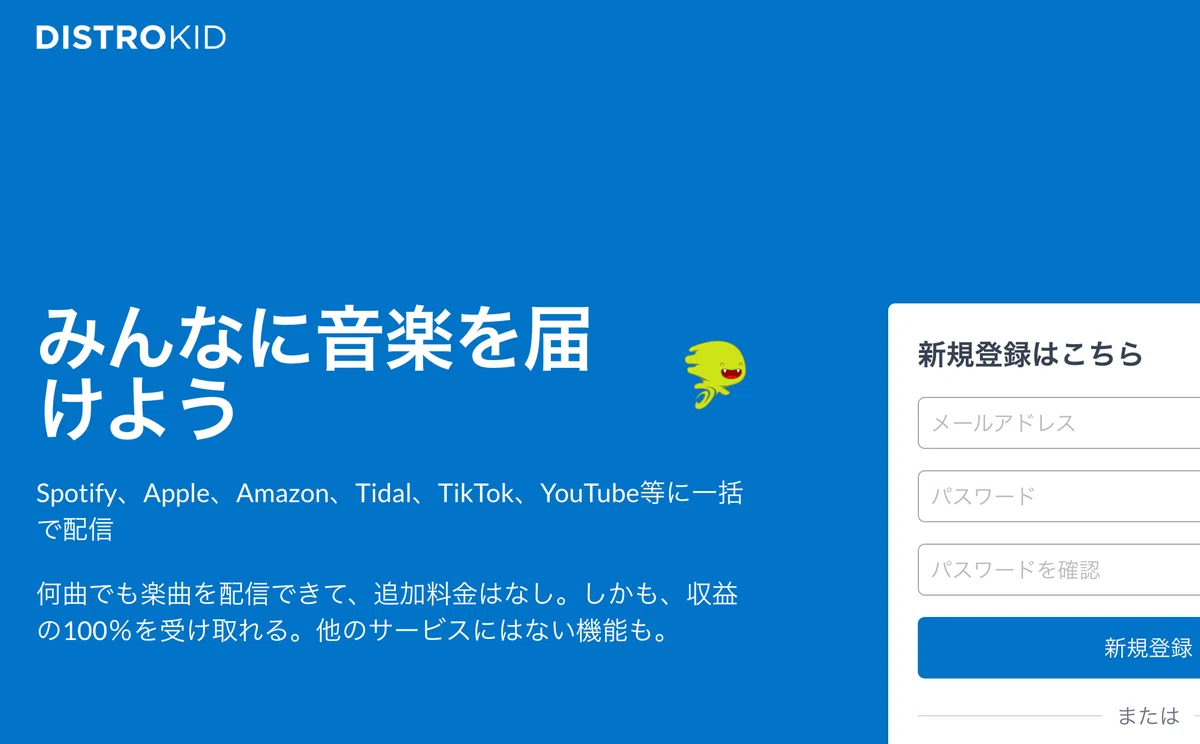
まず…
登録自体は、メールアドレスやGoogleアカウントなどで登録ができます。
最近はこういったサービスが多いの問題ないと思われます!

このサービスは完全有料になってしまってます💦
自分はとりあえず1ヶ月使ってみて、だめそうだったらやめようかなと思ってやり始めました。
自分は、Musician Plus Planに加入しています。
いまのところ、不自由はないです!

【全15ステップ】楽曲アップロードまでのガイド
ここからは楽曲のup方法です!
まずは、「楽曲をアップロード」を押します。
1.配信先を選びます!
自分の場合は、Apple MusicとiTunesを外しています。
理由は両者は別でミュージシャンやプロデューサーを登録しなければならず、初めに面倒臭いと感じ、登録してないのでそのまま登録してません…


2.リリースしたい楽曲数を選択します
ここでは自分がリリースしたい楽曲数を入力します。
1曲から登録できるので、はじめての人でも安心です!

3.自分のプロデュースするアーティスト名/バンド名を入力します
1回以上登録されている人はすでに既存のアーティスト名が含まれていると思います。
はじめての人は自分で作成したいアーティスト名を入力してもらえれば、いちからYouTubeやSpotifyのアカウントが作成されます!

4.リリース日/時間を選択します
リリース日や時間を選択します。

5.レーベル名を入力します
こちらもアーティスト名と同様、任意のレーベル名を入力します。

6.言語とジャンルを入力する
ほとんどの人は言語「日本語」だと思います。他の言語の人はその言語を選択してください。
メインジャンルは1曲目の楽曲のジャンルを選んでます。ロックだったらロック。J-POPだったらJ-POPみたいな感じで!

7.CDジャケットの画像をupする
最近だと画像生成も発達しているので、自分のイメージとなる画像を作成するのがおすすめです。

8.アルバム名を入力します
自分はあまり考えていませんが、悩む人はAIに相談してもいいかもしれません。

9.曲名
下記からは楽曲の数だけ繰り返します!
まずは、曲名

10.音声ファイルをupする
つぎに、Sunoなどで作成した楽曲をMP3かWAVファイルでupします。
💡Sunoの場合、有料プラン(ProまたはPremierプラン)でないと商用利用ができないので注意してください⚠️

11.作曲者/作詞者(本名)を入力する
ここは自分の名前を入れます。
特に、いままでYouTubeやSpotifyで自分の名前を見た覚えがないので、裏側で情報を保持しているだけだと思います…
💡ワンポイントアドバイス:複数楽曲をupする人は「追加ボタン」で作曲者情報を簡単にコピペできます! 時短テクニックとして覚えておきましょう。

12.重要事項にチェックを入れていきます
人の曲パクってないですよね?や規約問題ないですか?みたいなことを確認します。
下記のような内容を確認します👇
☑️楽曲がYouTubeに配信されることを理解しています。
☑️再生回数を増やすサービスを使用しません。
☑️この楽曲は私自身が制作したものです。
☑️承認を得ていない他のアーティストの名前を使用していません。
☑️利用規約を読み、同意しました。

13.問題なければ「続ける」
続けるを押すと、upしていくのでそのまま見守ります。


14.アップロードしたバージョンを使用
色々やりたい人は有料でもいいかもしれませんが、自分は¥0のやつで続けるを押します。
いままで特に困ったことはありません。

15.配信の手続きOKです!
最後に配信OKだよっと出れば、あとはDistroKid側で対応してくれます。
YouTubeなどでちらちらアーティスト名を検索することで、反映していることを確認できると思います。
はじめのupはちょっとドキドキします(,,•﹏•,,)

細かく区切ってしまったので、やることが多く感じてしまうかもしれませんが、全て1ページで対応できるので思っているほど時間はかかりません。
YouTubeやSpotifyなど一つ一つのサイトに対してuploadしなくていいので、簡単だと思います。
AIだけではなくプロの歌手の方も使えるサービスだなぁ〜と感じました。
生成AIを用いて誰でも音楽が(売れるではなく)つくれる時代になったと思います。
ぜひ、たくさんの人に聞いてもらいたい願望がある人は体験してみてください!
⚠️ 私が実際にハマった2つの落とし穴
【失敗談1】謎の請求!動画アップロードサービスって何?
初めての請求書を見てびっくり。
「動画アップロードサービス」なんて申し込んだ覚えがない…!
🔍原因:
登録時に誤ってオプションにチェックを入れてしまった(と思われる)
💡対処法:
英語でのやり取りが必要だけど、ChatGPTで翻訳すればOKです🙆
DistroKidのサポートは丁寧で、すぐに返金対応してくれました!
不明な請求があっても、慌てずに問い合わせを!
【失敗談2】YouTubeと連携できない問題
実績を確認するのは、それぞれの外部ツールを確認します
しかし、Spotifyはすぐにできたのに、YouTubeだけ実績が見れない問題が….
SpotifyであればSpotify

YouTubeならYouTube

🔍原因
アーティスト名の設定に問題があった
💡対処法
まずYouTube側で楽曲が公開されているか確認しましょう!
アカウントの紐付けができるか確認しましょう!
アーティスト名は後からでも変更可能です!
📌ここから学んだこと
最初の1曲をアップロードしたら、各プラットフォームでちゃんと表示されているか、チェックしてから次の曲に進みましょう!
以上になります。ぜひ、いじってみてください👋
#DistroKid #AI音楽 #Suno #音楽配信 #Spotify配信 #YouTube音楽 #音楽制作初心者 #DTM初心者 #個人音楽配信 #音楽サブスク #クリエイターエコノミー #副業音楽 #生成AI #AIクリエイター
