【完全保存版】ポート開放ゼロ。Tailscaleで自宅PCとスマホを5分で直結させる次世代メッシュVPN解説

これまでのVPN設定やポート開放の面倒な苦労は、今日ですべて過去のものになります。
外出先から自宅のPCやファイルにアクセスしたい。でも、ルーターの設定は難しくてセキュリティも不安…。そう諦めていたあなたに、断言します。
今から5分後、あなたのスマホやノートPCは、世界中どこにいても自宅のデスクと「見えない直通ケーブル」でつながります。
思いついたらやってみる。やってみたなら検証する。これがわたしのモットー。
今回は、わたしが実際に使ってあまりの簡単さに鳥肌が立った、次世代メッシュVPN【Tailscale(テイルスケール)】の全貌をどこよりも分かりやすくお届けします!
※どんな鳥肌だったかはこちら↓
■そもそもTailscaleって何?なぜ世界中で絶賛されているのか
Tailscaleを一言で言うなら、「世界中どこにいても、すべての端末が同じ部屋のWi-Fiにつながっている状態にしてくれる魔法のツール」です。
カフェにいても、新幹線の中にいても、海外にいても関係ありません。
手元のiPhoneやMacから、自宅にあるメインPCやファイルサーバーに、まるで隣に置いてあるかのようにサクサクアクセスできるようになります。
□ルーターのポート開放が一切不要(セキュリティの穴を作らない)
Tailscaleの最も革命的なポイントは、自宅ルーターの「ポート開放(ポートフォワーディング)」が一切いらないことです。
本来、外部から自宅のネットワークに入るにはルーターに穴を開ける必要があり、これが不正アクセスの温床になりがちでした。
Tailscaleはルーターの設定を1ミリも弄ることなく、完全に安全な暗号化トンネルを自動で掘り抜いてくれます。
□ログインするだけで「仮想の専用LAN」が爆速で完成する仕組み
専門用語で言うと「メッシュVPN」と呼ばれる技術です。
中央のサーバーを経由するのではなく、端末同士(ピア・ツー・ピア)が直接つながるため、通信が非常に安全で混雑しにくいのが特徴です。
難しいIPアドレスの設計も不要。各端末に「100.x.y.z」というTailscale専用のプライベートIPが自動で割り振られます。
□WireGuardベースの高速通信で、遅延を感じない快適さ
セキュリティ技術として今世界で最も評価されている「WireGuard」を採用しているため、とにかく通信が軽くて速い!
従来の重たいVPNにありがちな「繋ぐとネットが劇的に遅くなる…」というストレスがほぼゼロなのだ。

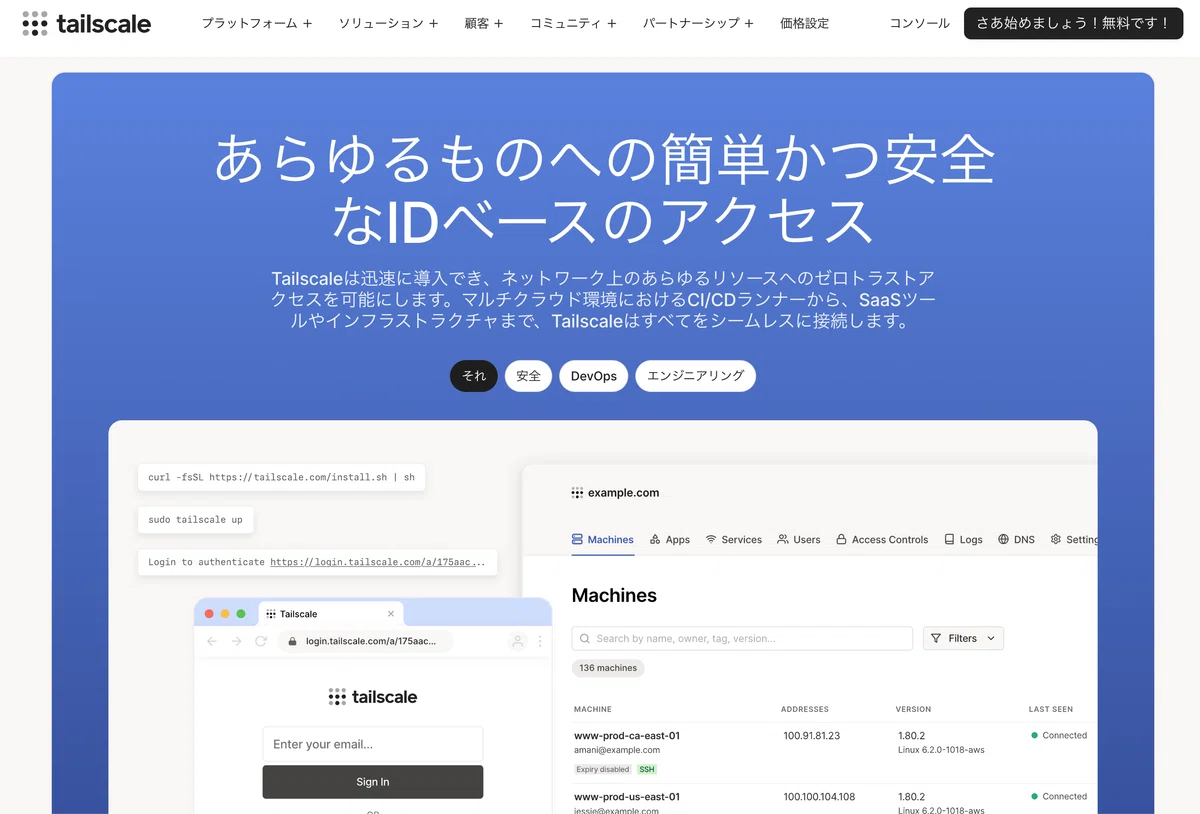
登録した端末が自動で一覧化され、
緑の「Connected」ランプでオンライン状態が一目でわかります
■従来のVPNで9割の人が挫折していた理由
結論から言うと、従来のVPNは「ネットワークエンジニア並みの専門知識」を要求される仕様だったからです。
わたしも過去に何度も自宅サーバーやリモートアクセスに挑戦しては、頭を抱えて挫折してきました…。
□固定IP契約、ルーター設定、ファイアウォール…専門知識の壁
自宅に外からつなぐには、以下のような難行苦行を突破しなければなりませんでした。
・プロバイダと高額な固定IP契約を結ぶか、不安定なDDNSを設定する
・ルーターの管理画面に入って、ポート開放と静的ルーティングを設定する
・OSのファイアウォールを適切に開け閉めして、外部攻撃を防ぐ設定をする
これ、普通の人がやるにはハードルが高すぎますよね!
□Tailscaleがすべてを「ログインひとつ」で解決した技術的ブレイクスルー
Tailscaleは、この複雑怪奇なステップを「GoogleやAppleアカウントでログインするだけ」という次元まで吹き飛ばしました。
技術の裏側にはNAT越え(NATトラバーサル)という高度な仕組みが動いているのですが、ユーザーはそんなことを1ミリも知る必要がありません。
「アプリを入れて、オンにする」。これだけで世界が変わります。
■5分でできる!Tailscale爆速セットアップ手順
それでは、さっそく実際にセットアップしていきましょう!
時計を測りながらやってみてください。本当に5分で終わります。
□ステップ1:アカウント作成(GoogleやGitHubアカウントで一瞬)
まずはTailscaleの公式サイト(tailscale.com)にアクセスし、「Get started for free」をクリック。
Googleアカウント、Microsoftアカウント、GitHubアカウント、Apple IDなどの普段使っているアカウントでログインします。
パスワードの個別管理すら不要なのが嬉しいポイント!

普段使っているGoogleやAppleなどのアカウントを選ぶだけで、アカウント作成は一瞬で完了します。
□ステップ2:自宅のPC・Macにアプリをインストールしてログイン
次に、外出先からアクセスしたい「自宅の親機(MacやWindows PC)」にTailscaleアプリをインストールします。


MacならApp Storeからササッとダウンロード可能。
アプリを開いたら、ステップ1で使った同じアカウントでログインするだけです。
これだけで、自宅PCがあなた専用のプライベートネットワークに参加完了!
□ステップ3:持ち歩くスマホやiPad、ノートPCにも入れてオンにするだけ
最後に、外出先に持ち歩くiPhone、iPad、サブノートPCにもTailscaleアプリを入れます。

iPhone用Android用アプリもあります
同じアカウントでログインして、接続スイッチを「ON」にするだけ。

これだけで完了です!
Tailscaleの管理画面を見ると、自宅PCと手元のスマホが並んで表示され、どちらも緑色のランプが点灯しているはずです。
これで、世界中どこからでも自宅PCへダイレクトにつながる専用回線が開通しました!
■くるみ的・おすすめ活用シーン3選
「つながったのはいいけれど、実際何に使うの?」という方へ!
わたしが毎日感動しながら使い倒している、実践的な活用シーンを3つ紹介します。
□シーン1:カフェから自宅のハイスペックMacを画面共有・リモート操作
外出先には軽いMacBook AirやiPadだけを持っていき、カフェから自宅の爆速デスクトップMacをリモートデスクトップ(画面共有)で操作します。
TailscaleのIPアドレス(またはマシン名)を指定するだけで、カクつきもなく自宅の画面が手元に出現!
重たい動画編集や大量データの処理も、自宅のパワーを借りてカフェで涼しい顔をしながら実行できちゃいます。
□シーン2:外出先から自宅のローカルWebサーバーや開発環境へ直通アクセス
開発者やクリエイターにマジでおすすめしたいのがこれ!
自宅PCで立ち上げている開発サーバー(例えば `http://localhost:8000` や自作Webアプリ)に、外出先のスマホのブラウザから直接アクセスできます。
ブラウザのアドレスバーに「自宅PCのTailscale IP:8000」と打ち込むだけで、手元のスマホで自宅の開発中サイトがそのまま動きます!

これでiPadでnote記事を仕上げてnote下書きに一発保存できます
※くるみWEBStudioについては今後はこのnoteで詳しく解説します。フォローして待っててね
□シーン3:Obsidianやファイルサーバーのプライベート自動同期
クラウドストレージに大事なノートや機密データを預けたくない時、自宅PCのフォルダをファイル共有(SMB)にしておけば、外出先から直接ファイルを閲覧・編集できます。
Obsidianの同期やバックアップも、クラウドを介さず自分だけの回線で完結できるので安心感が段違いです。
■無料プランでどこまで使える?気になるセキュリティと注意点
「こんなに便利なら、どうせすぐ課金が必要なんでしょ?」と思いますよね。
驚くべきことに、Tailscaleは個人利用なら実質ほぼ完全無料で使い倒せます!
□個人利用ならほぼ完全無料で使い倒せる神仕様(3ユーザー・100デバイスまで)
Tailscaleの無料プラン「Personal」は、なんと1アカウントで最大3ユーザー、接続デバイスは最大100台まで登録可能!
自宅のデスクトップ、ノートPC、スマホ、タブレット、Raspberry Pi…身の回りのデバイスを全部登録しても枠が余りまくります。太っ腹すぎますよね。
□通信がTailscale社を経由せず端末同士で直接暗号化される安心設計(エンドツーエンド)
Tailscaleのサーバーが担当するのは「端末同士を引き合わせる仲介(コーディネーション)」だけで、実際のデータ通信は端末同士で直接暗号化されてやり取りされます。
あなたのファイルや画面操作の中身をTailscale社が覗き見ることは原理的に不可能なので、セキュリティ面でも安心です。
□知っておくべき注意点(MagicDNSの便利機能)
数字のIPアドレス(100.x.y.z)を覚えるのは大変ですが、Tailscaleの「MagicDNS」という機能をオンにしておくと、端末名(例: `kurumi-mac`)だけでアクセスできるようになります。
IPを打たずにマシン名だけでつながるようになるので、設定画面でぜひチェックを入れてみてくださいね!
■まとめ:境界線が消えたデスクで、どこでも自由に仕事しよう
Tailscaleを導入してから、わたしの「仕事をする場所」の概念は完全に崩壊しました。
自宅にいなきゃできなかった作業が、全部カフェの小さなテーブルの上で完結する。
ルーターの設定に頭を悩ませる時間も、セキュリティの不安に怯える夜も、もう二度とやってきません。
まずは今夜、あなたのメインPCとスマホの2台だけで試してみてください。
「えっ、こんなに簡単に繋がっちゃうの!?」というあの鳥肌の瞬間を、ぜひ味わってみてね!
■次のお話(あるいはあわせて読みたい)
『【禁断の応用編】Tailscale × 自宅ローカルAI!外出先のiPhoneから自宅GPUを完全プライベートで使い倒す裏技』
「…実は、Tailscaleの真の破壊力は『ただPCをつなぐだけ』では終わりません。
次回は、わたしが外出先のiPhoneから、自宅Macの超高速ローカルAI(LLM)やObsidianを完全無料で手元でぶん回している【極秘の連携レシピ】を全公開します。
知っている人だけが得をするこの近未来のワークフロー、ぜひ楽しみにしていてね!」