Amazonアカウントの新規作成!二段階認証の設定解説あり

こんにちは!こまおです。Kindle出版をはじめるには「Amazonアカウント」が必要です。
Amazonアカウントがあれば、ショッピングだけでなく、Kindle・Prime Video・Amazon Music・Audibleなど、さまざまなサービス(無料や有料含む)が利用可能になるからです。
本当にAmazonのサービスは便利すぎ!そのおかげで10年以上もAmazonのPrime会員ですw
今回はAmazon初心者の方向けに、Amazonアカウントの新規作成手順を詳しく解説します。簡単なステップでサクッと登録できるので、さっそくはじめましょう!
✅️Amazonアカウント新規作成7つのステップ
①Amazon公式サイトにアクセス
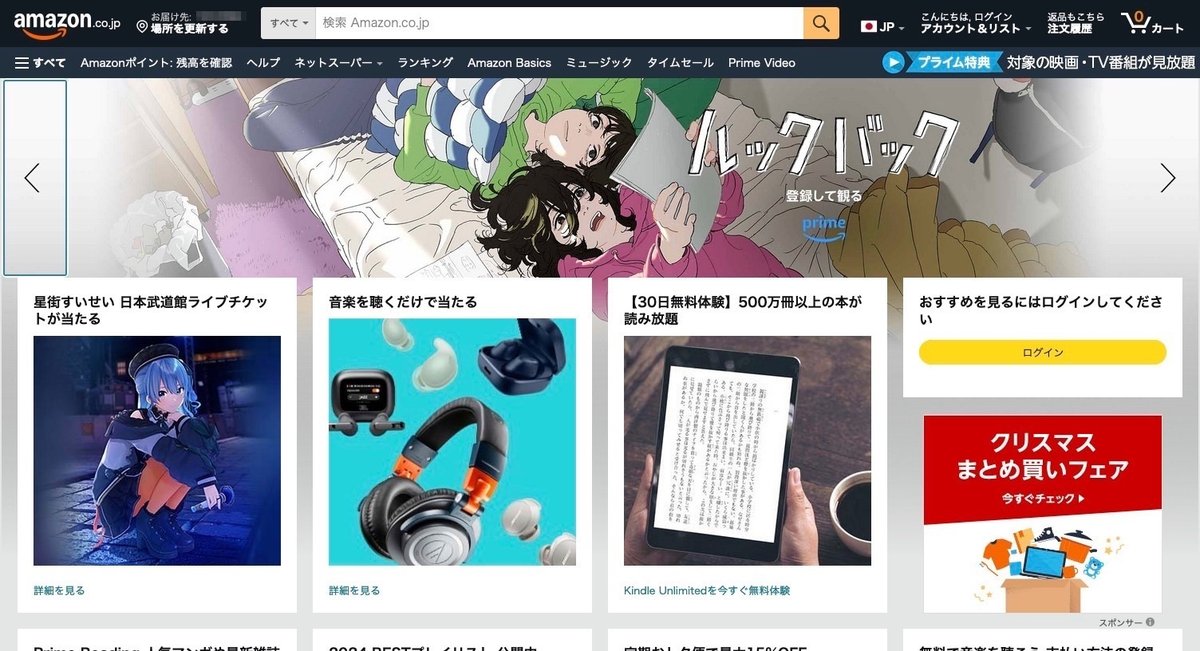
まずは、Amazon公式サイトにアクセスします。トップページの右上にある「アカウント&リスト」をクリックすると、ドロップダウンメニューが表示されます。
②ログイン下の「新規登録はこちら」を選択

次にログイン下の「新規登録はこちら」をクリックします。このリンクを選ぶと、新規アカウント作成用のページに移動します。
③必要情報を入力

アカウント作成ページでは、以下の情報を入力します。
・氏名:フルネームを入力
・Eメールアドレス:Amazonで利用するメールアドレスを入力
・パスワード:セキュリティが高いものを設定(少なくとも6文字以上)
・パスワードの確認:もう一度、同じパスワードを入力
すべての項目を入力したら、「アカウントを作成」をクリックします。
④メールアドレスの確認
アカウント作成後、登録したメールアドレス宛にAmazonから確認コード(OTP: One-Time Password)が送られます。メールを開き、確認コードを取得しましょう。
次に、確認コードを入力欄に入力して「アカウントを作成」をクリックします。
⑤電話番号の認証(任意)
Amazonは、追加のセキュリティ対策として電話番号の認証を推奨しています。電話番号を登録すると、アカウントに関する通知や2段階認証が設定できるようになります。電話番号を入力し、確認コードを受け取りましょう。
⑥Amazonアカウント作成完了!
すべてのステップが完了すると、Amazonアカウントが無事作成され、すぐに利用できるようになります。これで、Amazonでのショッピングや、Kindle、Prime Video、Amazon Musicなどのサービスが利用できます。
ようこそAmazonワールドへ!
✅️ 二段階認証(ワンタイムパスワード)の設定方法
Amazonアカウントのセキュリティを強化するために、二段階認証を設定しましょう。二段階認証は、パスワードに加えて、ワンタイムパスワード(OTP)を使うことで、アカウントの安全性を高める手段です。
⏩️ 二段階認証の設定手順
Amazonアカウント設定ページにサインイン
「アカウント&リスト」から「ログインとセキュリティ」を選択
「2段階認証(2FA)設定を有効にする」をクリック
携帯電話番号を入力し、SMSで送信された確認コードを入力
2段階認証が有効になると、サインイン時にワンタイムパスワードの認証が必要になります。
ワンタイムパスワードは電話番号へのショートメッセージが一般的です。サインインの時に、メールアドレスとパスワード入力後に通知がきたワンタイムパスワードを入力してサインイン状態に。
⏩️ 二段階認証の注意事項
二段階認証を設定すると、セキュリティは強化されますが、注意しておきたいポイントがあります。
💡複数のデバイスにログインする時:新しいデバイスでログインするたびにワンタイムパスワードが必要です。頻繁に使うデバイスを「信頼できるデバイス」に登録すると、次回からワンタイムパスワードの入力を省略できます。
💡電話番号を最新のものに保つ:登録した電話番号が古い場合、確認コードを受け取れずログインできなくなることがあります。電話番号を変更した際は、すぐにアカウント情報を更新しましょう。
💡バックアップ方法を用意する:携帯電話が使えない場合に備えて、予備の認証手段(メールや認証アプリ)を設定しておくと安心です。
✅️ Kindle出版するなら『Kindle Unlimited』は絶対に加入すべし!
Kindle Unlimitedとは、Amazonのkindle本が月額980円で読めるサブスクのこと。Kindle出版で副業したい人は絶対に入っておくべきサービスです。
Kindle Unlimitedを利用しないで、読者側の気持ちはわかりません!
月額980円が高い!と感じる方もいるかと思います。初めて利用される方は、30日間無料になりますのでお試し感覚で体験が可能なんです。
もっと言うとAmazonのキャンペーン時には2〜3ヶ月で98円・3ヶ月で199円など、お得に加入できる期間もあるんです。上手にキャンペーンを利用してぜひKindle Unlimited体験をしてみてください。
\ まずは無料で体験してみる /

⏩️ Kindle Unlimitedの自動更新に注意
ただしKindle Unlimitedの無料体験には、次のような落とし穴があります。
初めてご利用の方は30日間の無料体験が可能。期間終了後は月額980円で自動更新。いつでも自動更新しない設定に変更できます。
登録する際にAmazonアカウントの支払方法(クレジットカード情報など)が設定されていないと、Kindle Unlimitedには加入できません。
加入後デフォルトの設定では自動更新になっています。無料期間が過ぎてしまうと、月額代金の980円が自動的に引き落としされますので、ご注意ください。
この場合は加入後すぐに、Kindle Unlimitedを解約すれば更新されませんw
すぐに解約してしまったら、Kindle Unlimitedが読めなくなるのでは!?と思った人は鋭い人です。
でも大丈夫。すぐに解約しても、無料体験の期限まではKindle Unlimitedが利用できますのでご安心ください。ギリギリに解約すればいいや〜と思ってたら期限が過ぎて課金…なんてことがよくありますw
✅️ まとめ:Amazonアカウント作成は秒でやろう
Amazonアカウントの作成は、わずか数分で完了します。必要なのは、氏名・メールアドレス・パスワードの3つだけ!
確認コードの入力が求められることもありますが、ステップに従えば簡単にアカウントが作成できます。アカウントを作成すれば、Amazonでのさまざまなサービスが利用可能になるので、ぜひ試してみてください!
Amazonアカウントの作成はセキュリティの観点から、アカウント作成後には二段階認証の設定を強くおすすめします。
二段階認証を使えば、パスワードだけでは守れないセキュリティの強化ができ、安心してAmazonのサービスを利用できます。
登録や設定が完了したら、すぐにAmazonでのショッピングやさまざまなサービスを楽しみましょう!
この記事はAI作成&リライトしています。私の実体験がメインですが、不正確な情報が含まれる可能性があります。またAmazonやA8ネットなどのアフィリエイト広告が貼られていますので、あらかじめご了承ください。
#AI#AIとやってみた#生成AI#ChatGPT#ネット副業#AI副業#フォロバ100
⭐️自己紹介&サイトマップ⭐️
ここまで読んでいただいて本当に感謝です!少しだけ自己紹介と自己PRとサイトマップの紹介(リンクのみ)です<( _ _ )>
お仕事の依頼はこちらから!