Claude Codeの「ハーネス」に他社モデルを載せ替える‼️GLM5・MiniMax・Kimi活用戦略

こんにちは!AIクリエイターのinstkoniです。
普段は「異世界の音楽家 / AI Motion Musics」というYoutubeチャンネルを運用してAI音楽やMV(MusicVideo)を作成して発信しています。
【記事概要をPodcastでも聴けます‼️】
さて、みなさんはこんな風に感じたことはありませんか?
👤 「Claude Codeめっちゃ便利だけど、Maxプラン高すぎて月額がエグい…」
👤 「他のモデルも試したいけど、Claude Codeの操作感は手放せない…」
👤 「GLM-5とかMiniMaxとか聞くけど、Claude Codeで使えるの?設定方法がわからない…」
分かります。実は僕も、Claude CodeのMaxプラン(月額$100〜$200)を払い続けることに正直キツさを感じていました💦
でも、Claude Codeの「ハーネス」を活かしたまま、「モデル」だけを他社のものに差し替えるという選択肢があるんです。
この記事を読めば、Claude Codeのハーネスの仕組みから、GLM-5やMiniMax M2.5などの他社モデルの組み合わせ方、そして実践的なセットアップ手順までがすべて分かります。
あなたのAI開発ワークフローが確実にワンランクアップします‼️
🚀 1. そもそも「ハーネス」とは何か? — Claude Codeの真の強みを理解する
まず最初にハッキリさせておきたいのが、「ハーネス(Harness)」という概念です。これ、AIエージェント界隈では2025年後半から急速に注目されている言葉なんですが、日本語の情報がまだまだ少ないんですよね。
📚ハーネスとは、簡単に言えば「AIモデルを実際に動かすための外側の仕組み全体」のことです。
📚LLM(大規模言語モデル)そのものは「脳」だとすると、ハーネスは「体」や「環境」にあたります。
「ツール実行、メッセージ履歴管理、コンテキスト管理、プランニング、
ファイルシステムアクセス、サブエージェント管理」などを含んでいます。

Claude Codeが他のコーディングツールと一線を画す理由は、モデルの性能だけでなく、このハーネス部分が圧倒的に洗練されているからです。
MCPサーバー連携、Skillsシステム、Agent Teams、Progress管理など、
複数セッションにまたがる長時間タスクを支える機能群がハーネスとして組み込まれています。
ここが重要なポイントなんですが、このハーネス部分は「モデルに依存しない」設計になっているんです。
つまり、Claude Codeという「体」に、Claude以外の「脳」を載せ替えることができる。これが今回の記事のテーマです‼️
実際、Anthropicのエンジニアリングブログでは、Claude Codeの共同開発者であるBoris Cherny氏が次のように語っています。
📌 「秘密のソースはモデルの中にあります。これは可能な限り薄いラッパーです。これ以上ミニマルなものは作れません。」
…ん⁉️ なんかよくわからないぞ…
はい、通訳します(笑)
つまり、Claude Codeのハーネスは「薄い」からこそ、他社モデルに差し替えても動く設計になっているんです。
Anthropic互換のAPIエンドポイントを提供しています。
これにより、Claude Codeは通信先のURLとAPIキーを変えるだけで、まったく同じインターフェースのまま別のモデルを使えるようになります。
🟣 MiniMax: https://platform.minimax.io/subscribe/coding-plan
🔴 Moonshot Kimi: https://www.kimi.com/code
🔵 Z.ai GLM: https://z.ai/subscribe
💡 Claude Codeの操作感はそのままに、裏側のモデルを用途に合わせて切り替えることで、コストとパフォーマンスを最適化できます 。

💰2. 「で、実際いくら安くなるの?」 — Claude Codeで使える他社モデル一覧と特徴
ハーネスの仕組みが分かったところで、一番気になるのは「コスト」ですよね。
本家Claude Codeをフル活用しようとすると、Proプラン(月額$20)に加えて、APIの従量課金や上位プラン(Max 5x: 月額$100、Max 20x: 月額$200)が必要になり、個人開発者にはかなり重い出費になります。
💰そこで注目されているのが、各社が提供している「コーディング専用の定額プラン」です。これらをClaude Codeのハーネスに載せ替えることで、圧倒的なコストダウンが実現します。
2026年に入り、Claude Codeのハーネスで動かせる他社モデルが一気に充実してきました。ここでは特に注目度の高い3つを解説します。
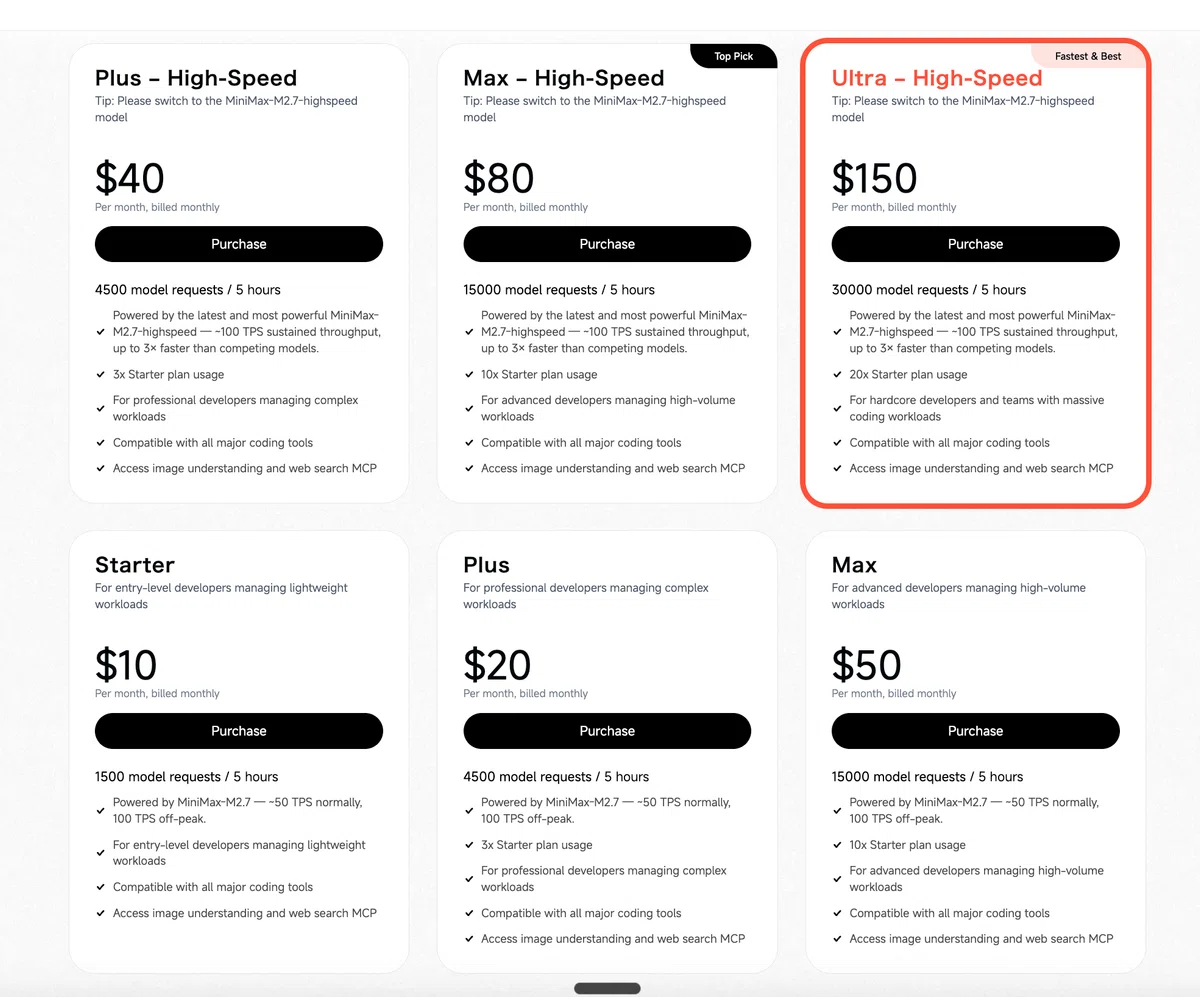
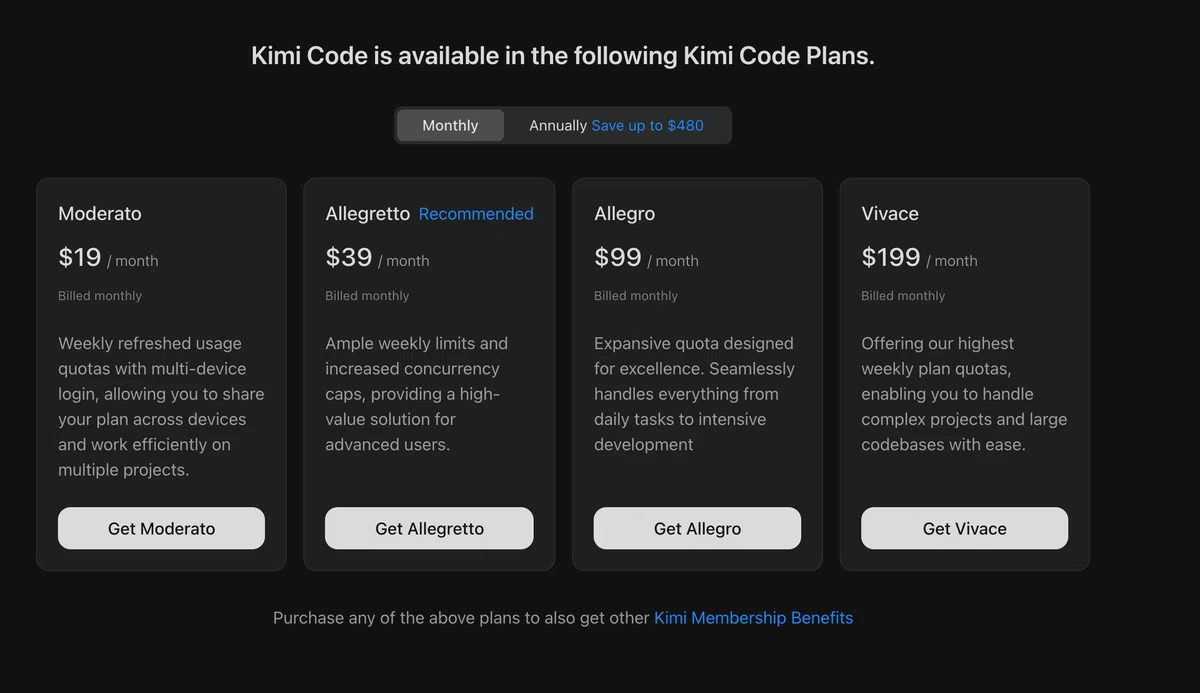
以下は、2026年3月時点での主要なコーディングプランの比較です。


📸 各社の実際の料金プラン画面
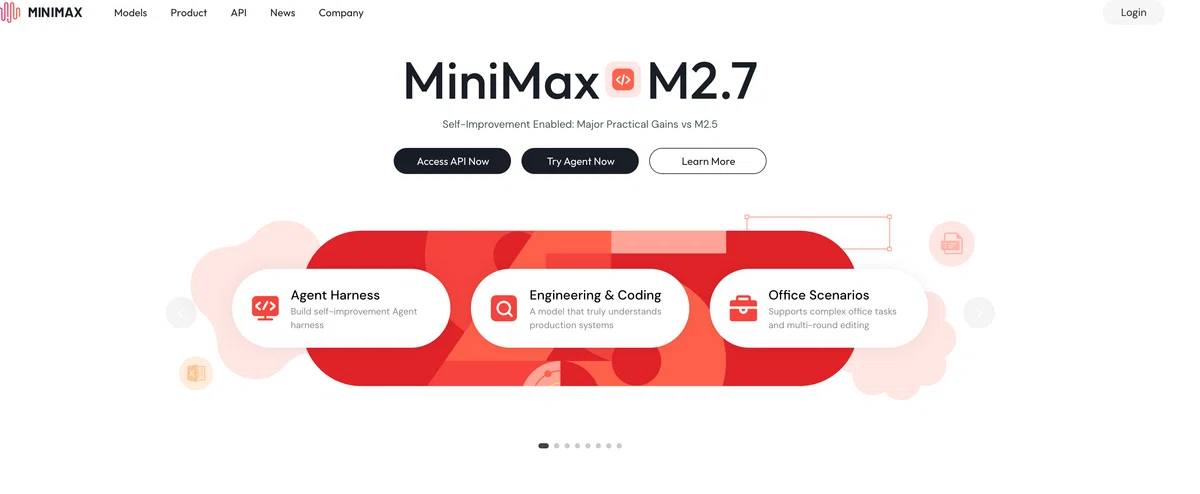
🟣 MiniMax のコーディングプラン
2026年2月リリース。SWE-Bench Verifiedで80.2%を達成し、Claude Opus 4.6と同水準の性能を示しています。API価格は入力$0.30 / 出力$2.40(1Mトークンあたり、Lightningモデルの場合)です。
📌 MiniMax M2.5は、コストの軽さのわりにcoding/agentの数字がかなり良くて、差し替えて遊ぶ先としてかなり魅力があります。
🔴 Kimi Code のコーディングプラン
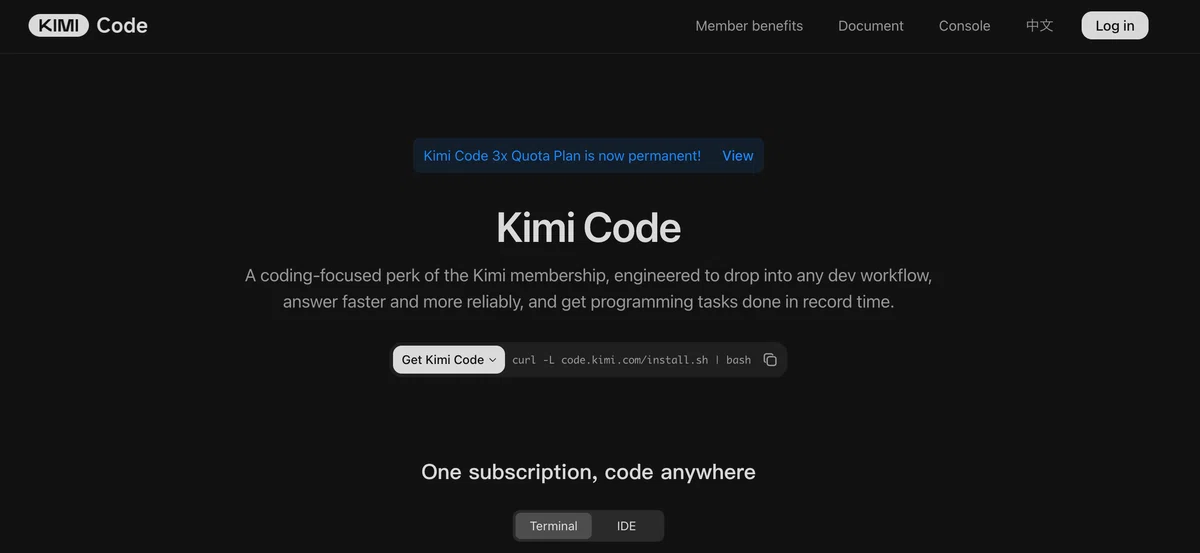
2026年1月リリース。総パラメータ1.04兆。最大の特徴はAgent Swarm機能で、最大100の並列サブエージェントを調整し、複雑なタスクを高速化します。API価格は入力$0.60 / 出力$3.00(1Mトークンあたり)です。
🔵 Z.ai (GLM) のコーディングプラン
2026年2月リリース。パラメータ数745B、SWE-bench Verified 77.8%。API価格は入力$1.00 / 出力$3.20(1Mトークンあたり)で、キャッシュ入力は$0.20まで下がります。Z.aiのProプランは四半期$81(月額換算$27)で利用でき、コストパフォーマンスは抜群です。
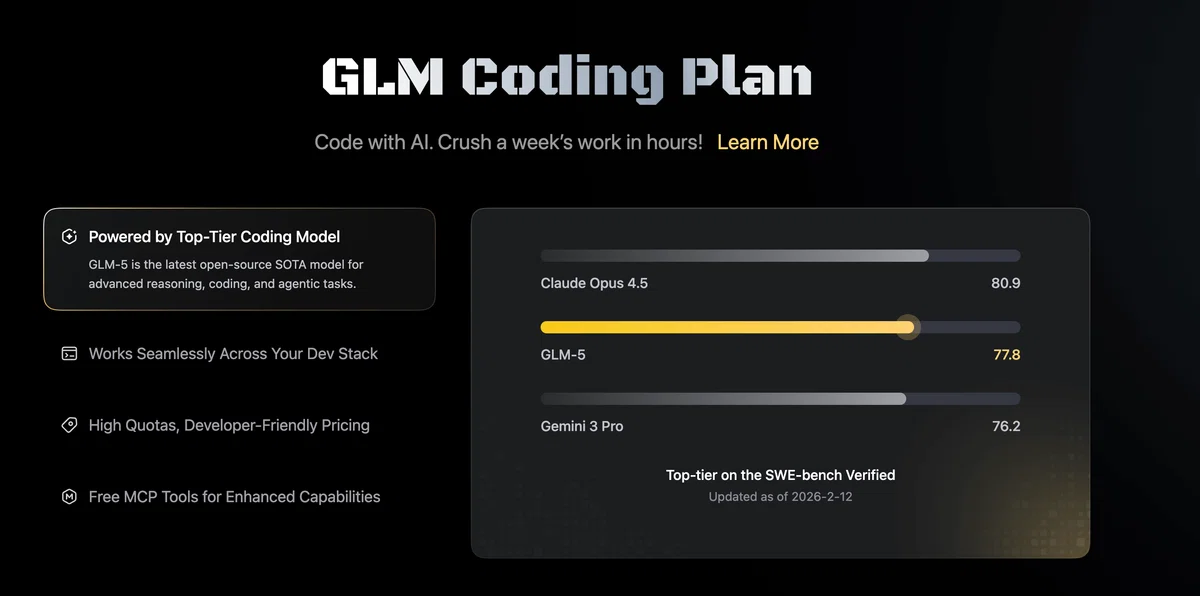
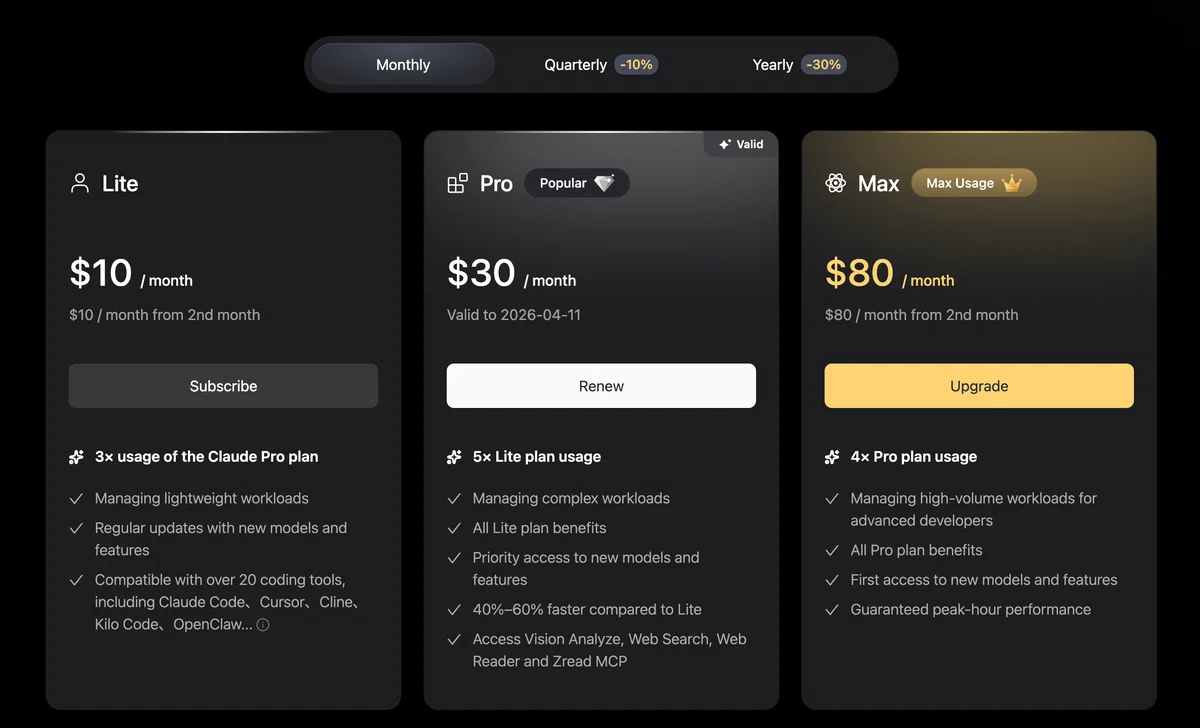
このように、モデルを載せ替えるだけで、毎月のAI開発コストを劇的に抑えることができます‼️

🛡️ 3. 「これってグレーゾーン?」 Anthropicの公式見解
「他社モデルを載せ替えるなんて、規約違反にならないの?」と不安に思う方もいるかもしれません。
結論から言うと、「サポート外(Unsupported)ではあるが、禁止(Prohibited)ではない」というのが現状です。
(現在、Claude CodeをAnthropic以外のモデルで使用することはサポートされていません。)
ポイントは「禁止」ではなく「サポート外」という表現です。
つまり、「使ってもいいけど、何か問題が起きてもAnthropicは対応しませんよ」というスタンスです。
実際、Claude Codeの公式ドキュメントにも ANTHROPIC_BASE_URL を通じたLLMゲートウェイ設定の方法が記載されています。
また、Z.ai(GLM)、MiniMax、Moonshot AIが提供しているのは、各社が正規に提供するサブスクリプションAPIです。
あと、Claude Code自体にAnthropicの有料プランは不要です。
安心して、自己責任の範囲で活用していきましょう!
🔧 4. 実践セットアップ — Claude Codeで他社モデルを動かす手順
設定は思ったよりずっとシンプルです。Claude Codeを既にインストールしている方は、基本的には 「settings.json」 を書き換えるだけ。
今回は、GLMにモデル変更する手順を順番に見ていきましょう。
🧑💻Step 1: Claude Codeのインストール
まだインストールしていない方は、以下のコマンドで一発です。
Node.js 18以上が必要です。
MacOSの方はnvm経由でのインストールを推奨します。
Bash

npm install -g @anthropic-ai/claude-code
※もし詰まったら自分の使っているLLMに聞いてみてください。エラー含めて対処法を教えてくれますよ〜
🧑💻Step 2: お膳立て。 APIキーの取得
モデルのプロバイダーでアカウントを作成し、APIキーを取得します。
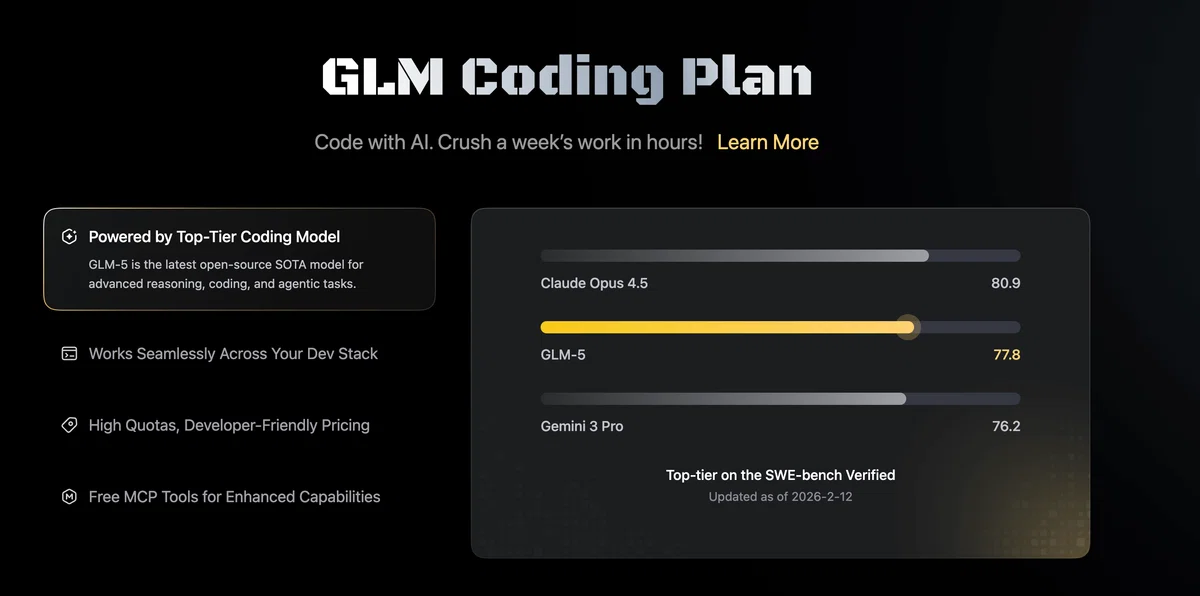
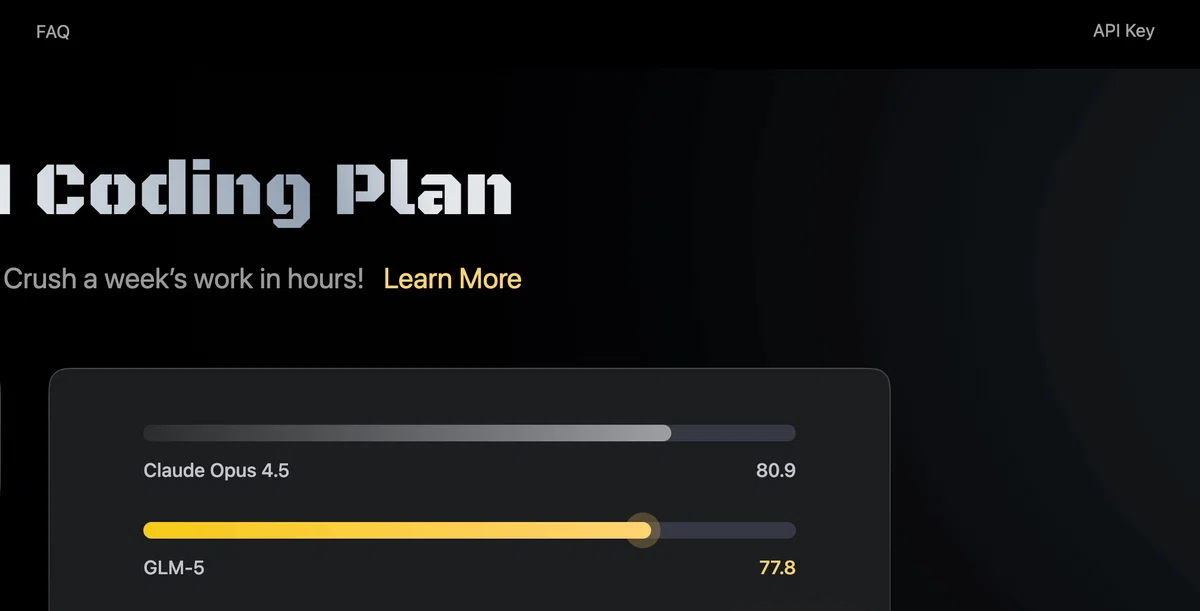
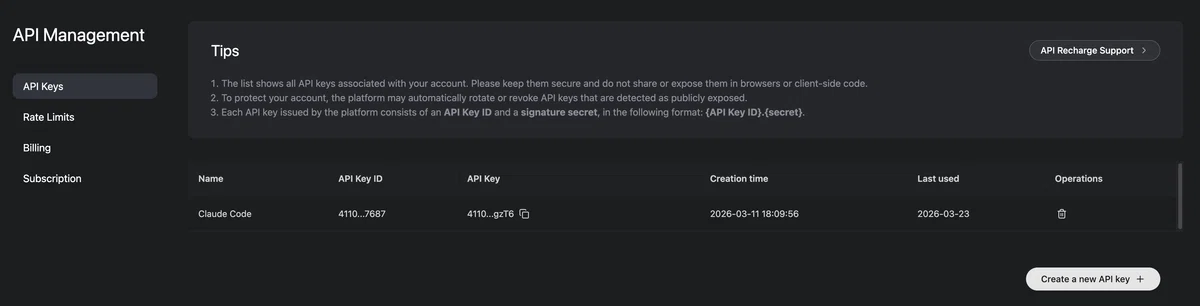
🧑💻Step 3: settings.jsonの編集(ここが核心‼️)
~/.claude/settings.json ファイルを編集します。


Superpowersプラグインについてはこちらの記事の下の方を見てください。
GLM-5を使う場合の設定例はこちらです。

{ "env": { "ANTHROPIC_AUTH_TOKEN": "あなたのZ.ai_APIキー", "ANTHROPIC_BASE_URL": "https://api.z.ai/api/anthropic", "API_TIMEOUT_MS": "3000000", "ANTHROPIC_DEFAULT_HAIKU_MODEL": "glm-4.5-air", "ANTHROPIC_DEFAULT_SONNET_MODEL": "glm-5", "ANTHROPIC_DEFAULT_OPUS_MODEL": "glm-5" } }
🧑💻Step 4: 起動と動作確認
プロジェクトディレクトリに移動して起動します。
Bash

cd (your-project-directory) claude
起動後、/status コマンドで現在使用中のモデルを確認できます。


⚠️Claude本家とサードパーティ製のモデルを切り替えるためには都度~/.claude/settings.json ファイルを編集する必要があります。
本家と状況に応じてスイッチするなら工夫が必要です。

💡 シェルスクリプトで切替を簡単にする方法もあります。
例えば 下記のようなスクリプトを作っておけば、ワンコマンドで切り替え可能です。
僕は「glm」とターミナルで入力すれば、glm入りのClaudeで起動し、
「claude」と入力すれば、本家Claudeで起動できるようにしています。
僕が使っているスクリプト仕様書とソースファイルを公開します。
ご自身の環境にあわせて使ってみてください。
📕スクリプト仕様書
# Claude Code LLM 切り替え使用ドキュメント

## 概要

Claude Code で複数の LLM バックエンドを切り替えて使用するための設定。

## 設定ファイル

| ファイル | 用途 | 内容 |
|---------|------|------|
| `settings.json.claude` | Anthropic 純正 API | env セクションなし(デフォルト設定) |
| `settings.json.glm` | Z.ai GLM | GLM モデル (glm-5, glm-4.7, glm-4.5-air) |
| `settings.json` | 現在アクティブな設定 | `switch-llm.sh` で切り替わる |

## シェル関数

`~/.zshrc` に以下が定義されています:

```bash
# Claude Code LLM Switching
claude() { ~/.claude/switch-llm.sh claude && claude "$@" }
glm()    { ~/.claude/switch-llm.sh glm && claude "$@" }
```

## 使用方法

### Anthropic 純正 API を使用する

```bash
claude
```

または直接スクリプトを実行:
```bash
~/.claude/switch-llm.sh claude
```

### Z.ai GLM を使用する

```bash
glm
```

または直接スクリプトを実行:
```bash
~/.claude/switch-llm.sh glm
```

## 各 LLM バックエンドの詳細

### Anthropic 純正 (`claude`)

- **モデル**: `claude-opus-4.6` (opus), `claude-sonnet-4.6`, `claude-haiku-4.6`
- **認証**: Claude Code デフォルトの認証メカニズム
- **必要設定**: https://console.anthropic.com/ で API キーを取得し、Claude Code にログイン

### Z.ai GLM (`glm`)

- **モデル**:
  - Opus: `glm-5`
  - Sonnet: `glm-4.7`
  - Haiku: `glm-4.5-air`
- **認証**: Z.ai API トークン
- **URL**: `https://api.z.ai/api/anthropic`

## スクリプト詳細: `switch-llm.sh`

```bash
#!/bin/bash
set -e

CLAUDE_DIR="$HOME/.claude"
SOURCE_FILE="$CLAUDE_DIR/settings.json"
LLM_TYPE="${1:-claude}"

# 対応する設定ファイルをコピー
cp "$CLAUDE_DIR/settings.json.$LLM_TYPE" "$SOURCE_FILE"
echo "SUCCESS: Switched to $LLM_TYPE LLM backend"
```

## 注意事項

1. **設定反映**: `~/.zshrc` を変更した後、新しいターミナルを開くか `source ~/.zshrc` を実行してください
2. **同時使用**: 設定ファイルを上書きするため、複数の Claude Code セッションで異なる LLM を同時に使用することはできません
3. **API キー**: Anthropic 純正 API を使用するには、別途 API キーの設定が必要です

## トラブルシューティング

### シェル関数が見つからない場合

```bash
source ~/.zshrc
```

### 切り替えが反映されない場合

```bash
# 直接スクリプトを実行して確認
~/.claude/switch-llm.sh claude
# または
~/.claude/switch-llm.sh glm
```

### 設定ファイルを確認する場合

```bash
cat ~/.claude/settings.json  # 現在の設定
cat ~/.claude/settings.json.claude  # Anthropic 用
cat ~/.claude/settings.json.glm     # GLM 用
```

## 更新履歴

- 2026-03-13: 初版作成
- Anthropic 純正 API 用設定ファイルから env セクションを削除
- `~/.zshrc` に `claude()` と `glm()` 関数を追加
🧑💻ソースファイル
#!/bin/bash
set -e

CLAUDE_DIR="$HOME/.claude"
SOURCE_FILE="$CLAUDE_DIR/settings.json"
LLM_TYPE="${1:-claude}"
VALID_MODELS=("claude" "glm" "minimax" "kimi")

if [[ ! " ${VALID_MODELS[@]} " =~ " ${LLM_TYPE} " ]]; then
    echo "ERROR: Invalid LLM type"
    exit 1
fi

case "$LLM_TYPE" in
    claude) TARGET_FILE="$CLAUDE_DIR/settings.json.claude" ;;
    glm) TARGET_FILE="$CLAUDE_DIR/settings.json.glm" ;;
    minimax) TARGET_FILE="$CLAUDE_DIR/settings.json.minimax" ;;
    kimi) TARGET_FILE="$CLAUDE_DIR/settings.json.kimi" ;;
esac

if [[ ! -f "$TARGET_FILE" ]]; then
    echo "ERROR: Settings file not found: $TARGET_FILE"
    exit 1
fi

cp "$TARGET_FILE" "$SOURCE_FILE"
echo "SUCCESS: Switched to $LLM_TYPE LLM backend"
exit 0
📚 5. まとめ:今日から始める最適なモデル戦略
この記事の要点をまとめます 。
✅ ハーネスとは: AIモデルを動かすための外側の仕組み全体。Claude Codeは業界最高レベルのハーネスを持つ
✅ モデルの差し替えが可能: settings.json の数行変更だけで、GLM-5やMiniMax M2.5などを利用可能
✅ コスト削減効果は絶大: GLM-5ならClaude Opusと比べて入力コストを約1/5、出力コストを約1/8まで圧縮可能
興味がある方は、まずはZ.aiでアカウントを作成し、Proプランに加入して settings.json に設定を追加してみてください。

最後までお読みいただき、ありがとうございます‼️
さて、あなたなら次にどんなAIツールを試してみたいですか⁉️
ぜひ、コメントであなたの意見を聞かせてください‼️
この記事が少しでも「役に立った!」と思っていただけたら、
「スキ」を押していただけると、次の記事を書く大きな励みになります‼️