5分を5秒に!時短ツール

こんにちは、
売れるメッセージとデザイン性の融合で反響を生む広告に変える
《 🧏♀️女性視点専門 》 IKEDesign 池本です!
今日は
役立つツールの中から
[ 時短ツール ]のひとつを
ご紹介したいと思います😊
もしあなたが
ガッツリ制作やデザインの
お仕事をされているなら
すでにご存知かもしれません。
なので最初は別のツールと迷ったのですが、
むしろガッツリ制作されない方に
使えるのではと思ったので
ご紹介します!
例えば
✅パワポ資料を作る時
✅外注せずに自社でチラシを作る時
✅オンライン説明会など動画を作る時
などで使えると思います🙂💡
「1分でも時間を節約したい」
そう考える方は
ぜひ読んでみてくださいね^^
それではいきますよ!
そのツールは、、、
・
・
remove.bgとは?
「remove.bg」
そう、
写真の背景をキレイに削除✨
してくれるツールです!
↓↓↓↓↓↓

写真の背景をキレイに削除の、
「キレイに」という
ところがポイントで。
自分でセコセコ切り抜くよりも
キレイになるので気に入っています😊👍
やり方も超簡単。
ポンと写真をドラッグして
1・2・3・・・
と数秒待つだけで
かなりキレイな切り抜きに!
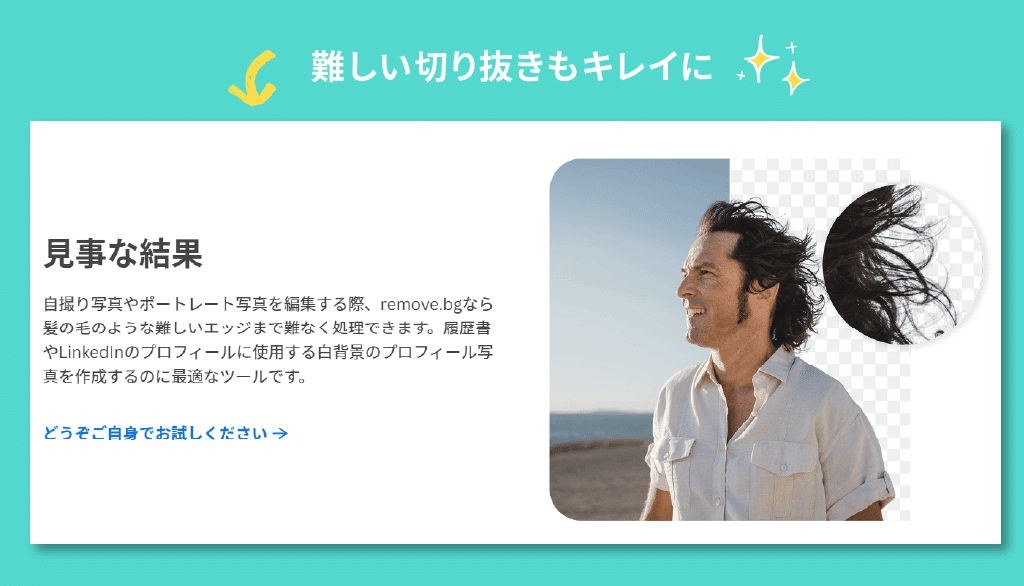
私自身は、
確か4・5年前くらいから
使っているのですが
昔よりもクオリティが
アップしているように思います!
(背景を変えられるなど
機能も増えましたよね^^)
ついこの間も、LP制作時に
これに何度も助けられました。
加工画像の量が多かったんです。
いや~、
時間っていくらあっても足りなくて^^;
(自分だけ2倍の時間があればいいのにって
思ってしまうのは私だけでしょうか)
しかも疲れている時は
必要な箇所以外は何も考えたくない。
そんなクタクタな時にオススメです!
このくらい自力でやってもいいか、
とフォトショップで加工していて
イマイチだったため
結局こちらのremove.bgでやり直した、
なんてこともありましたよ😏
実際に検証!
こちら、
試しに検証してみたものです。
新米の季節なので
ごはんのお写真を選んでみました🍚✨
(令和のお米騒動もありましたね)
▼①ごはんイメージ写真

そして、remove.bgで
切り抜いてみたのがこちら!
↓↓↓↓↓↓

※AFTERがAFRER、removeがremobeと間違ってますがご容赦を…。以降同様デス。
少しごはんのフチに色味が残っていますが、
ここまでやってもらったら
エッジをとったり加工も楽です。
では、フォトショップも
ワンクリックで削除できる機能があるので
どうなるか気になりますよね。
試してみたのがこちら!
↓↓↓↓↓↓

箸がガタガタになってしまいました。
さらに!
お分かりですか?
細かく見るとお茶碗のエッジも
remove.bgの方はお椀の曲線がとても滑らかなんです。

写真によるところもあるかもしれないですが
remove.bgの方に軍配が上がりそうです。
いや、でも一つだけだと分からないよ、とお思いですよね。
では、もう一つ!
違う写真でも検証してみたいと思います。
かわいい女の子がごはんを食べている写真で試してみました^^
▼②ごはんイメージ写真

さて、どうなるでしょうか?
remove.bgで切り抜いたのがこちら!
↓↓↓↓↓↓

うん、自然に使える感じで
テーブル側も残してくれています。
実は、初回は
「髪の毛」が少し消えていたんです。
ですが復元で
その部分を適当にブラシで
なぞると自然な良い感じに仕上げてくれました。
↓↓↓↓↓↓

ですので、「復元」を使って
キレイになる場合もあるので
一度で上手くいかない場合もあきらめずに
試してみられるといいと思います。
では、フォトショップではどうでしょうか?
試したのがこちら!
↓↓↓↓↓↓

こちらは食卓テーブルも一緒に消えましたね。
ちょっと不自然さが残りますかね^^;
ちなみに
背景を変えたりも、こんな感じで
特別なソフトが無くても
Web側で操作できちゃいます。
↓↓↓↓↓↓


まとめ
ということで!
「切り抜きを自分でするのは面倒だな…」
なんて時はぜひ使ってみてください!
画像の背景を削除するだけで
グッとクオリティが上がる場合がありますので^^
個人利用の場合は、低解像度であれば無料
商用利用、高解像度だと有料
ですので、
低解像度で試すのは無料。
Afterを確認してから購入できて安心です!
それでは、今日はこの辺で!
良い1日をお過ごしください😌
P.S 気軽に使えるプランも
商用利用なら
大量利用でない場合は
サブスクより「重量課金」の方が
使いやすいかな、と思います。

▲枚数も気軽に使えるプランがあるので助かります!
(ちなみに、他の切抜きサービスも試ましたが
今のところ一番使えると感じます^^)
P.P.S API連携
個人的にはあまり使っていませんが
こんな感じで
フォトショップ側でAPI連携もできますよ。
↓↓↓↓↓↓

最初に下のような設定が必要になりますが
フォトショップ側でも、
ボタンを押すだけで
背景削除機能を利用できるようになります。
そして、そのまま加工作業を続けられるのがメリットになります。
【フォトショップ側で使えるようにする簡単なフロー】
❶ユーザーID取得
❷remove.bg for Adobe Photoshopをインストール
❸APIキーを取得してPhotoshopのプラグインから設定
↓↓↓↓↓↓
「プラグイン>Remove.bg」青いボタンが表示されます
最後までご覧いただき、
ありがとうございました!!!
-- -- -- -- -- -- -- -- -- -- -- --
▼どんな人が書いてるの?という方はこちらから😌✨
▼多くの方に読まれている記事🙂💡
▼よければ、販促に役立つメルマガもご登録ください!
(入力はアドレスのみです、簡単に解除できます!)