
ChatGPT WorkでCanvaテンプレートはどこまで編集できる?|文章差し替えは便利、仕上げは手作業

Canvaテンプレートブランド、FORM.(フォームドット)では、構成とデザインの土台を用意した、Canvaで編集できるテンプレートを制作・販売しています。
前回の記事では、FORM.の「体験予約LPテンプレート」を、パーソナルジムを想定した内容から整体院向けへアレンジする方法を紹介しました。
その編集作業で実験的に使ってみたのが、ChatGPT Workです。
整体院向けに考えた文章の差し替えから、配色やレイアウトの調整、画像の準備まで、Canva上の作業をどこまで任せられるのか試してみました。
実際に使ってみると、すべてをWorkだけで完成させることはできませんでしたが、LPの文章をまとめて差し替えてもらえるだけでも、手作業を減らせる便利さは感じました。
また、構成が用意されたテンプレートを使い、掲載する文章をAIと考えたうえでWorkへ反映することで、LPの内容を考える作業も進めやすくなりました。
この記事では、2026年7月時点でChatGPT Workを使ってCanvaテンプレートを編集した結果をもとに、実際にできたこと、任せられなかったことを紹介します。あわせて、型のあるテンプレートとAIを組み合わせることで、どの部分の作業を進めやすくできたのかも振り返ります。
ChatGPT WorkでCanvaテンプレートを編集した流れ
元のテンプレートはパーソナルジムの初回体験を想定していますが、テンプレート自体は、体験予約を受け付けるサービス全般で使えるように構成しています。
今回は、このテンプレートを整体院の初回施術予約LPとしてアレンジしました。

Workに依頼した主な作業は、次の内容です。
元のCanvaデザインを複製する
整体院向けに用意した文章へ差し替える
文章量の変化に合わせてレイアウトを調整する
配色を整体院向けに変更する
各セクションの内容に合う画像を用意する
複製した作業ファイルをCanvaへ保存する
以下は、実際の指示文から一部を抜粋したものです。
## 制作目的 FORM.の体験予約LPテンプレートを、整体院の初回体験予約LPとしてアレンジしたサンプルを作成します。

## 作業範囲 今回依頼する作業は、以下の内容です。
1. 元のCanvaデザインを複製する
2. 指定した文章へ差し替える
3. 文字数や改行数の変化に合わせて、レイアウトを調整する
4. 複製した作業ファイルをCanvaへ保存する

元のデザインは編集せず、必ず複製したファイルで作業してください。

## レイアウト調整
元のデザインはモバイルファーストで作成しています。
ページ幅、セクションの横幅、左右の余白、テキストボックスやカードの横幅は変更しないでください。
文章量が増えた場合は、テキストボックスの高さを広げ、必要に応じて下にある要素を移動してください。
文字の重なり、テキストのはみ出し、不自然に大きな空白が残らないように調整してください。

## 変更しない要素
フォント、ボタンの形、カードの形、セクション名、フッター、FORM.のロゴは変更しないでください。
このほかに、ファーストビューからFAQ、最後の予約セクションまで、差し替える文章をセクションごとに指定して渡しています。
その文章を上記のプロンプトに追記した上で、Canva上の差し替え作業をWorkに依頼しています。
なお、記事内で掲載している完成後の整体院版には、Workでの作業後に私が行った配色変更やレイアウト修正も含まれています。
Canvaテンプレートに入れる文章は、ChatGPTで先に考えた
Workへ編集を依頼する前に、整体院版で使う文章はChatGPTとのやり取りで作成しました。
そのため今回の検証は、ChatGPT WorkにゼロからLPを作るものではないのですが、構成とデザインが用意されたCanvaテンプレートに対して、決めた文章を反映し、その後の調整までどこまで任せられるのかを試してみました。
今回はアレンジ例を作るためのサンプルなので、架空の整体院をベースとした内容になっていますが、元のテンプレートに各セクションが用意されているため、「整体院なら、ここにどんな内容を入れるか」と考えながら文章を作ることができました。
実際に自分のLPとして使う場合は、対象にしたいお客様、サービスの特徴、料金、実績、初回の流れなどを、自分の店舗の正確な情報をもとに作成していきます。
ChatGPT Workでできたこと|Canvaの文章差し替え
Workに依頼した作業の中で、実際にできたのは、Canvaテンプレート内の文章を指定した内容へ差し替えることです。


今回使った体験予約LPは縦に長く、ファーストビューから悩み、初回体験の内容、料金、FAQ、予約案内まで複数のセクションがあります。
これらの文章を一つずつCanva上でコピー&ペーストする代わりに、まとめてWorkへ渡し、各セクションへ反映してもらいました。
差し替え後には確認と修正が必要でしたが、LP全体の文章を入力する作業を任せられるだけでも、私としてはそれなりに便利だと感じました。
特に、先にChatGPTとのやり取りで文章を決めておけば、Workには「何を書くか」を考えてもらうのではなく、決まった内容をCanvaへ反映する作業を任せられます。
今回試した範囲では、Workに最初からすべてを作ってもらうよりも、このように文章作成とCanva上の差し替えを分けた使い方の方が合っているように感じました。
ChatGPT Workでできなかったこと|Canvaの配色変更とレイアウト調整
文章の差し替えは進めてもらえましたが、配色変更とレイアウト調整については、期待していた結果にはなりませんでした。
Canvaの配色変更は手作業になった
今回の整体院版では、元のグリーン系の配色を、ベージュとブラウンを中心とした色へ変更する予定でした。
この作業もWorkに依頼しましたが、Canva連携の対応外という回答だったため、最終的には手作業で変更しています。
文章量に合わせたレイアウト調整はほとんど反映されなかった
パーソナルジム版から整体院版へ文章を変えると、元より文字数や改行が増える箇所もあります。
そのため、指示にも「文字数や改行数の変化に合わせて、レイアウトを調整する」と入れていました。
しかし、実際のデザインでは、テキスト同士が重なったり、カード内に文章が収まらなかったりする箇所が残っていました。

調整方法を細かく指定しても、大きくは改善しなかった
最初の結果を受けて、レイアウトの調整方法もさらに具体的に伝えました。
テキスト量が増えた場合は、横幅や左右の余白を変更せず、まずテキストボックスの高さを広げてください。
必要に応じて下にある要素を移動し、カードやセクション全体の高さも調整してください。
文字の重なり、はみ出し、大きすぎる空白を残さないでください。
ほかにも、変更してよい部分と変更しない部分、調整する順番まで細かく指定しました。
それでも、期待していたようなレイアウト調整はほとんど反映されませんでした。
今回試した範囲では、文章を差し替えた後の文字の重なりや余白を確認し、Canva上で見た目を仕上げる作業は、手動が行う必要がありました。
ChatGPT Workの画像生成|文章に合う画像は作れた
画像については架空のサンプルということもあり、Canva上に配置されている元の写真と、整体院向けに変更した文章をもとに、各セクションで使う画像をWorkに生成してもらいました。
生成されたのは、ヒアリング中の様子や身体の状態を確認している場面、施術中の様子などです。元のテンプレートで画像が使われている場所を把握し、変更後の文章に合う場面を考えて画像を作れた点は、想像していたよりも良かった部分でした。

生成画像のCanvaへのアップロードはできなかった
一方で、生成した画像をWorkがCanvaへアップロードすることはできませんでした。
そのため、Canvaへのアップロードと画像枠への配置は手作業で行っています。
文章の差し替えと同じように、画像も生成から配置までまとめて進められることを期待していましたが、今回試した範囲では、画像生成とCanva上での差し替えは別の作業になりました。
LP全体では似たような写真が続いた
一枚ずつ見ると、それぞれの文章に合った写真になっていて良さそうに感じましたが、LP全体を通して見ると、施術者とお客様が同じような場所で向き合っている写真が多く、似た場面が続く印象になりました。


今回は整体院向けのサンプルを作ることだったので、そのまま使用しましたが、実際のLPで画像全体の完成度を高めるなら、もう少し場面に変化をつける指示を入れた方が良いと感じました。
たとえば、ヒアリングは机を挟んで話している場面、状態確認は立った姿を横から見ている場面、施術は手元が分かる寄りの構図などなど、シーンやアングルまで具体的に指定すれば完成度が上がるかと思います。
各セクションの文章に合う画像を作ることはできましたが、LP全体でどのような雰囲気の写真を使うかという部分は、人が先に考えて指示した方が精度は上がりそうです。
Canvaの文章差し替えだけでも、編集作業は減らせた
配色変更やレイアウト調整、画像のアップロードまで任せることはできませんでしたが、それでもWorkを使った意味はあったと感じています。
今回の体験予約LPは縦に長く、差し替える文章も多くあります。これを一つずつCanva上で編集する作業をまとめて任せられたことで、手作業の一部を減らすことができました。
もちろん、差し替え後には文章が正しい場所に入っているかを確認し、崩れたレイアウトを修正する必要があります。Workから戻ってきた状態を、そのまま完成版として使えたわけではありません。
それでも、文章が反映された状態から確認と修正を始められるので、最初からすべて入力する場合とは作業の感覚が違います。
Canvaの編集を丸ごと任せることはできなくても、文章の差し替えだけを作業の一工程として任せる使い方なら、現時点でも便利だと感じました。
型のあるCanvaテンプレートとAIを組み合わせるメリット
今回の作業を進めやすかった理由は、Workを使ったことだけではありませんでした。
元になるCanvaテンプレートに、LP全体の構成や各セクションのデザインが用意されていたことも大きかったと思います。
たとえば、悩み、向いている人、初回体験で分かること、料金、当日の流れ、FAQなど、体験予約LPに掲載する場所はすでに決まっています。
そのため、ChatGPTとのやり取りでは、LPをどのような構成にするかというところから考えるのではなく、「整体院の場合、このセクションには何を書くか」に集中できました。
今回の流れを振り返ると、テンプレートが構成とデザインの土台になり、ChatGPTが掲載する文章を考える作業を補助し、Workが文章をCanvaへ反映する役割を担当していました。
また、FORM.の体験予約LPテンプレートには、購入者自身がAIと文章を考えるための「AIプロンプトガイド」も同梱しています。

自分のサービス情報をもとに文章案を考えたり、長い文章をテンプレートに入れやすい長さにしたり、分かりにくい表現を見直したりするためのガイドです。
AIにすべて任せてLPを完成させるものではありませんが、型のあるテンプレートとAIを組み合わせることで、効率化と精度を上げられることが出来ると思います。
今回使用したFORM.のCanva体験予約LPテンプレート
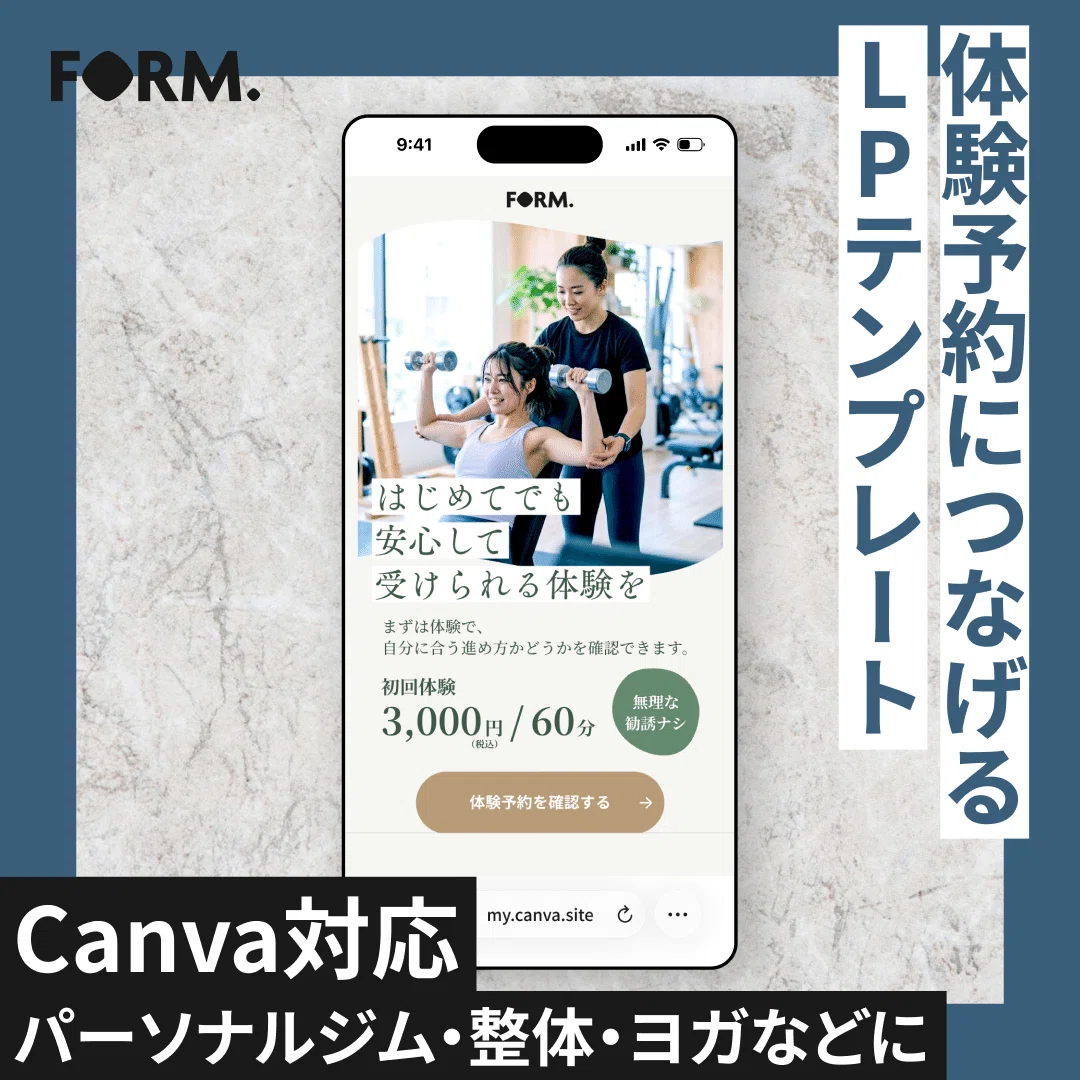
今回の検証で使用したのは、FORM.の「体験予約LPテンプレート」です。
初回体験や体験レッスンの予約を受け付けるサービス向けに、LP全体の構成と各セクションのデザインを用意しています。
元のサンプルはパーソナルジムを想定していますが、今回のように文章や写真、配色を変更することで、整体院やヨガ、ピラティス、エステなどのサービスにもアレンジできます。
テンプレート本体はCanvaで編集でき、内容整理シート、セクションごとの入力ガイド、AIを使った文章作りを補助するプロンプトガイドも同梱しています。
今回作成した整体院版の完成例や、元の構成からどのように変更したかについては、こちらの記事で詳しく紹介しています。
テンプレートの詳細については、BOOTHの商品ページから確認できます。
体験予約LPテンプレートの詳細を見る →
(BOOTH 外部サイトへ)
まとめ|ChatGPT WorkでCanvaテンプレートを編集して分かったこと
今回、FORM.の体験予約LPテンプレートを整体院向けにアレンジする作業で、ChatGPT Workを使ってみました。
文章の差し替えはある程度まとめて進めることができ、一つずつCanvaへ入力する作業を減らせた点は便利でした。
一方で、配色変更や文章量に合わせたレイアウト調整は任せられず、細かな指示を追加しても、期待した状態にはなりませんでした。生成した画像もCanvaへのアップロードや差し替えはできず、最後は人が確認して仕上げる必要があります。
現時点では、Canvaの編集をすべてWorkへ任せるというより、次のように役割を分ける使い方が合っていると感じます。
Canvaテンプレート:LPの構成とデザインの土台
ChatGPT:掲載する内容や文章を考える
ChatGPT Work:決めた文章をCanvaへ反映する
人:配色、レイアウト、画像を確認して仕上げる
すべてを自動化できたわけではありませんが、型のあるテンプレートを使い、文章作りと差し替え作業をAIに補助してもらうことで、ゼロからLPを作る場合とは違う進め方ができました。
今後、Workで操作できる範囲や精度が上がれば、この役割分担も変わっていくかもしれません。今回は、2026年7月時点で実際に試して分かった範囲として紹介しました。
FORM.(フォームドット)について
FORM.は、Canvaテンプレートを制作・販売しているブランドです。
主に中小企業・小規模事業者向けにLP、webサイト、SNS投稿、店頭サイネージなどのテンプレートを公開しています。
noteでは自己紹介記事も書いていますので、よろしければそちらもご覧ください。
FORM.で販売しているCanvaテンプレートは、以下の記事で用途別にまとめています。
