
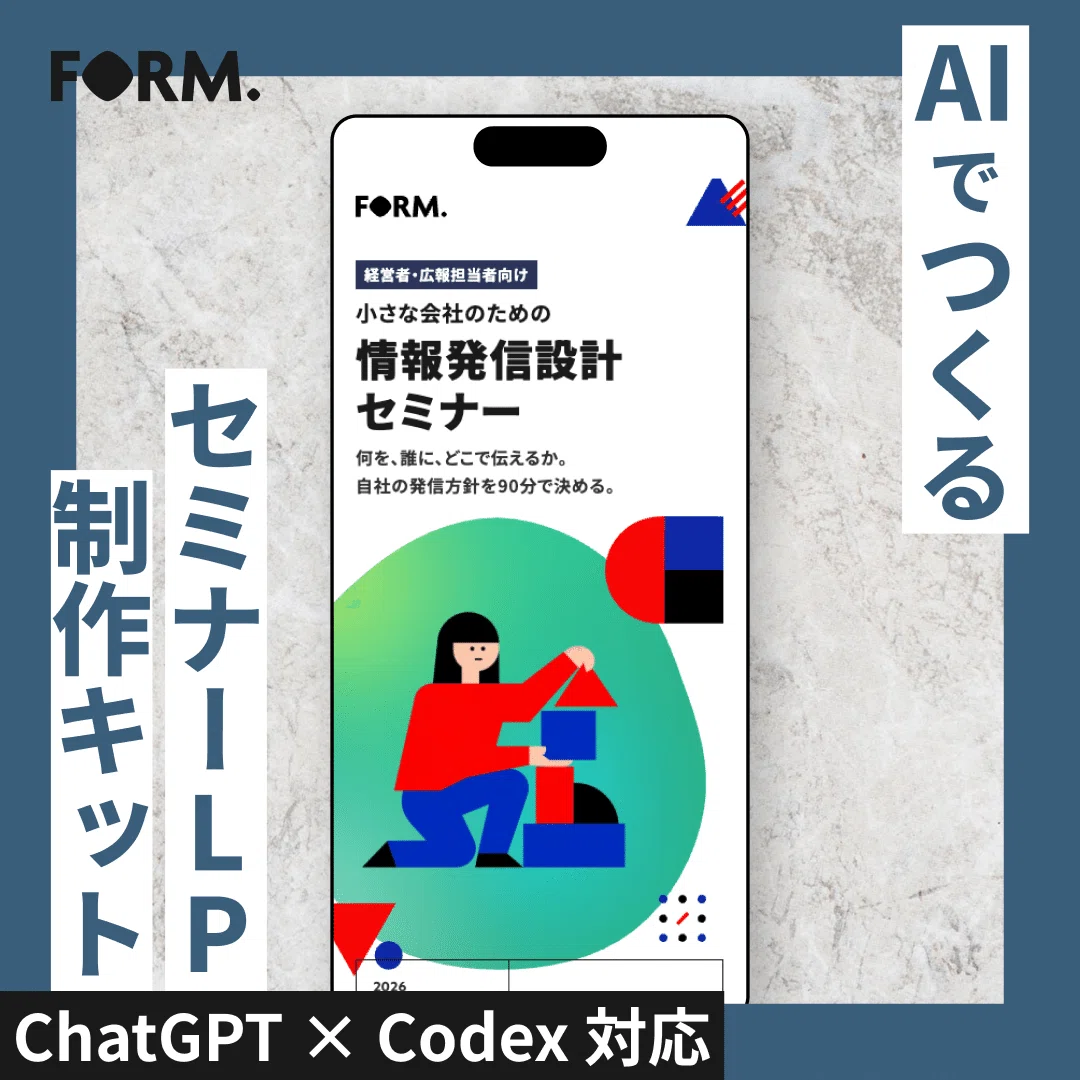
AIでつくるセミナーLP制作キットの使い方|完成までの7STEPを解説

前回の記事では、FORM.(フォームドット)の新商品「AIでつくるセミナーLP制作キット|ChatGPT・Codex対応」について、開発の背景やデザインに込めた考え方をご紹介しました。
前回の記事|AIでセミナーLPを作るための制作キットを発売しました
今回は、この制作キットを使って、実際にLPを完成させるまでの7STEPを紹介します。
ChatGPTの質問に答えながら文章やデザインを決め、Codexで実装する流れを、購入者自身が準備・確認する内容も含めて順番に解説していきます。
制作を始める前に準備するもの
まず、このキットを使ったLP制作には、以下のものが必要です。
・パソコン:制作ファイルの操作やLPの表示確認に使用します。
・ChatGPT:セミナー情報の整理、文章作成、デザインの検討などを進めます。
・Codex:HTML・CSS・JavaScriptの編集や、LPの実装を担当します。
・制作キットのファイル:購入した商品データを使用します。
・セミナーに関する情報:テーマ、対象者、開催日時、料金、講師情報など。
このほか、インターネット接続も必要です。ChatGPTやCodexの利用条件・利用枠は、使用する環境やプランによって異なります。
購入したキットには、「制作を始めるためのスタートガイド(PDF)」が付属しています。最初に何をすればよいのかが案内されているので、まずはその内容に沿って準備を進めます。

セミナー情報は、最初からすべて揃っていなくても大丈夫です。未確定の内容はChatGPTと相談しながら整理していきます。
ただし、開催日時や料金などの正式な情報は、主催者自身が確認・確定する必要があります。
なお、Web上に公開する際には、別途サーバーなどの公開環境と、参加申し込みを受け付ける外部サービスが必要です。
ChatGPTの質問に答えるところから制作が始まる
今回の制作キットでは、ChatGPTが制作のコンシェルジュのような役割を担います。
付属のスタートガイドに沿って、専用ガイドを通常のChatGPTに読み込ませると、制作の流れに沿った対話を始められます。
基本的な進め方は、ChatGPTからの質問に答え、提案された内容を確認していくというものです。
例えば、セミナーの対象者について質問されたら、自分が想定している参加者について回答します。
ChatGPTはその回答をもとに情報を整理し、不足している内容を質問したり、文章の方向性を提案したりします。
提案された内容がイメージと違えば修正をお願いし、問題がなければ承認して次へ進みます。
質問 → 回答 → 整理・提案 → 確認・承認
このやり取りを重ねながら、セミナー情報の整理、文章作成、デザインの決定へと進めていく仕組みです。

また、「セミナーの対象者がうまく絞れない」「どんなデザインが合うか分からない」といった場合にも、そのままChatGPTに相談できます。
毎回自分で細かな指示文を用意しなくても、質問への回答と確認を基本に制作を進められること。
これが、このキットの大きな特徴の一つです。
それでは、具体的な7STEPを見ていきましょう。

STEP1〜3|セミナーの情報を整理し、文章とデザインを決める
最初の3ステップでは、主にChatGPTとの対話を通じて、LPに掲載する内容とデザインの方向性を決めていきます。
STEP1|セミナー情報の整理
まずは、開催するセミナーについて情報を整理します。
セミナー名や開催日時、料金といった基本情報に加え、どんな人に参加してほしいのか、何を学んでもらいたいのかなどをChatGPTに伝えていきます。
最初からすべての情報を整理しておく必要はありません。ChatGPTが必要な項目を質問してくれるので、それに答えながら内容をまとめていきます。
この段階で大切なのは、すでに決まっていることと、まだ決まっていないことを明確にすることです。
情報が不足している場合はChatGPTに相談できますが、開催日時や料金などの事実情報は、当然ながら主催者自身が確認・確定します。
STEP2|LP文章の作成
STEP1で整理した情報をもとに、LPに掲載する文章を作っていきます。
今回のキットでは、参加対象者、セミナーで得られること、プログラム、講師紹介、開催概要、FAQなど、セミナーLPに必要な情報の構成があらかじめ用意されています。
ChatGPTはその構成に沿って文章を提案するので、購入者は内容を確認しながら、自分のセミナーに合った表現へ調整していきます。
例えば、「もう少し初心者向けの表現にしたい」「文章を短くまとめたい」といった希望があれば、その場で相談できます。
提案された文章が実際のセミナー内容と合っているかを確認し、必要な修正を行ってから次の工程へ進みます。
STEP3|デザイン方向の決定
文章の方向性が決まったら、次はデザインを検討します。
ChatGPTから、希望する全体の印象やブランドカラーの有無、写真・イラストの使い方などについて質問されます。
配色は、フォームドットが用意した4種類の公式カラープリセットから選ぶほか、オリジナルの配色を検討することもできます。
どのデザインがよいか迷った場合は、セミナーのテーマや対象者に合わせた提案をChatGPTに依頼することも可能です。
購入者は提案や見本を比較しながら、自分のセミナーに合ったデザインの方向性を決めていきます。
ここまでで、LPに掲載する文章とデザインの基本方針がまとまります。
次のSTEP4からは、その方針に沿って画像などの素材を準備し、実際のWebページとして形にしていきます。
STEP4〜5|画像を準備し、CodexでLPを形にする
ここからは、STEP1〜3で決めた文章やデザインの方向性をもとに、実際のWebページを制作していきます。
STEP4|画像の準備・実装
まず、LPに使用する写真やイラストを準備します。
手持ちの写真や付属の画像を使うほか、必要に応じてAIで新しい画像を生成することもできます。また、セミナーの内容によっては、一部の画像を使用しない選択も可能です。
ChatGPTと相談しながら、各セクションに必要な画像を整理し、準備していきます。
画像が揃ったら、実際の画像を確認します。特にAIで生成した画像は、人物の手や指、物体の形、背景などに不自然な部分がないかをチェックすることが大切です。
ここで重要なのが、画像の最終的な採用判断は、購入者自身が行うことです。
ChatGPTが採用を提案しても、それだけで確定するわけではありません。購入者が画像を確認・承認してから実装へ進みます。
画像が確定したら、CodexでLPを実装します。
Codexは、決まった文章や画像、デザイン方針をもとにHTML・CSS・JavaScriptを編集し、実際のWebページへ反映していきます。
STEP5|レビュー・修正
実装後は、パソコンのブラウザでLPを開き、表示幅を切り替えながらレイアウトや動作を確認します。
例えば、文章の改行や余白、画像の配置、文字の読みやすさ、ボタンの見え方などです。
気になる箇所があれば、スクリーンショットなどをChatGPTに共有し、修正内容を相談します。
修正内容が決まったらCodexで反映し、再びブラウザで確認します。
一度実装したら完成ではなく、実際の画面を見ながら仕上げていく工程です。
ここまででLPのデザインと実装が整ったら、次は公開に向けた確認へ進みます。
STEP6〜7|公開前の確認をして、Web上に公開する
デザインや実装の調整が終わったら、いよいよ公開に向けた準備です。
STEP6|公開前確認
まずは、LPに掲載している情報が正しいかを確認します。
開催日時や料金、講師情報などに間違いがないか、未確定の情報が残っていないかをチェックします。
また、写真やイラストの利用権、プライバシーポリシーなどの法的情報、申込先のURLについても確認します。
キットには法的ページのひな形も付属していますが、実際の主催者情報や運営条件に合わせて内容を修正する必要があります。
申込先にはPeatixやGoogleフォーム、LINEなどの外部サービスを利用できます。LP自体に申込フォームや決済機能は含まれていません。
ChatGPTの案内に沿って確認を進めますが、掲載情報の正確性や利用条件については、購入者自身が最終的に判断します。
STEP7|公開準備・公開
最後に、パソコンやスマートフォン向けの表示、ボタンやリンクの動作などを最終確認します。
問題がなければ、Codexで公開に必要なファイルを整理し、Web上に公開する準備を行います。
公開には、HTML・CSS・JavaScriptなどのファイルを設置できるサーバーやホスティングサービスが別途必要です。
サーバーのことがよく分からない場合や、公開方法に迷った場合も、ChatGPTに相談しながら進められます。
利用するサービスによって手順は異なりますが、必要な準備や作業についてChatGPTに質問し、案内を受けることができます。
実際にWeb上へ公開する際には、購入者自身が最終確認・承認を行い、公開作業を進めます。
これで、セミナーLPの制作から公開までの7STEPが完了します。
まとめ|質問に答えながら、自分のセミナーLPを完成させる
AIと相談しながら、自分のセミナーに合ったLPを作っていく。
今回紹介した7STEPでは、ChatGPTの質問に答え、提案を確認しながら、セミナー情報の整理からデザインの決定、実装、Web公開までを段階的に進めていきます。
もちろん、文章や画像の確認、デザインの選択、公開の判断などは購入者自身が行いますが、制作の手順が用意されていることで、何をすればよいか迷う負担を減らせます。
次回は、具体的なセミナーを題材に、ChatGPTとのやり取りやCodexによる実装を通じて、LPが完成するまでの制作事例を紹介する予定です。
「AIでつくるセミナーLP制作キット|ChatGPT・Codex対応」の詳しい内容や利用条件は、BOOTHの商品ページをご確認ください。
AIでつくるセミナーLP制作キットの詳細を見る→
(BOOTH 外部サイトへ)
関連記事
FORM.(フォームドット)について
フォームドットは、Canvaテンプレートを制作・販売しているブランドです。
主に中小企業・小規模事業者向けにLP、webサイト、SNS投稿、店頭サイネージなどのテンプレートを公開しています。
noteでは自己紹介記事も書いていますので、よろしければそちらもご覧ください。
フォームドットで販売しているCanvaテンプレートは、以下の記事で用途別にまとめています。
