noteサムネイルをGeminiで作る。3スタイル×プロンプト全公開【15枚実例】

noteのサムネイルをGeminiで作る——3スタイル×プロンプト全公開、15枚の実例つき
はじめに
noteの記事、中身より先に見られるのはサムネイルです。
フィードでスクロールされる0.5秒の勝負。
そこで「なんか気になる」と思わせられるかどうかで、
クリック率が大きく変わります。
ciraf.jpのnoteでは、サムネイルをすべて
Gemini Imageで生成しています。
デザインツールは使わず、プロンプトを入れるだけ。
それで15枚以上のサムネイルを作ってきました。
この記事では、実際に使っているプロンプトテンプレートを3スタイル分、15枚の実例とあわせて全公開します。
サムネイルは「3スタイル」で使い分ける
記事の内容によってサムネイルのスタイルを変えています。
毎回ゼロから考えるのではなく、
まずこの3分類に当てはめる。
それだけで迷いがなくなります。
ダーク系
技術・AI開発・サービス紹介系の記事に使います。
濃紺または黒の背景に白テキスト、オレンジまたはレッドのアクセント1色。 フィードの中で圧倒的に目立ちます。
ライト系
解説・入門・仕事論系の記事に使います。
オフホワイトまたはライトグレーの背景に濃紺テキスト。 線画イラストと組み合わせると親しみやすい印象になります。
グラデーション系
体験・世界観・情緒的な記事に使います。
自然なグラデーション背景に白テキスト。 「核になる1語を異常に大きく」するレイアウトが特徴です。
判断に迷ったら: 技術・AI → ダーク系 / 解説・入門 → ライト系 / 体験・世界観 → グラデーション系
実例ギャラリー
ダーク系の実例
天職占い(Claude Code × FAL.ai)

左テキスト×右に手相ビジュアル。「天職占い」を圧倒的に大きく、オレンジ帯で「AIと1日で作った」を強調。占い系のモチーフとして手相を選んだのが正解でした。
スプレッドシート(Menu Card)

「スプレッドシート」を大きく、オレンジ帯で「それだけでサイトが動く」。右にスプレッドシート→メニューページへの変換を示すアイコン。内容が一目で伝わります。
Drop Your Bars vol.1

ラッパーのシルエット×タイトルロゴ。青帯でシリーズ感を統一。ロゴをGeminiに直接生成させると崩れるため、ビジュアル素材だけGeminiで作ってCanvaでロゴ(Photoshopで作っています。)を乗せ直しています。
AI画像生成 意図通りに作る
「意図通り」を圧倒的に大きく、レッド帯でTIPSの内容を補足。右に複数の画像フレームが浮かぶ抽象ビジュアル。
ライト系の実例
Claude Code 環境構築ガイド

「Claude Code」を大きく、青いアンダーライン帯で「ノンエンジニアでも1日でできる」を強調。背景に薄くClaude Codeロゴを敷いて、フラットイラストの人物3人を配置。
チームが全て(プロデューサーの仕事論)

「チームが全て」を大きく、テラコッタ帯で「プロデューサーの仕事論」。右に線画のチームイラスト。仕事論・ヒューマン系の記事にライト系は特に相性がいいです。
Google Tag Manager #3

GTMシリーズは番号バッジ(青丸)でシリーズ感を統一。下半分に薄い「GTM」の巨大文字、その上にフラットイラストのキャラクター。シリーズものはこのパターンで固定すると覚えてもらいやすいです。
脱なんとなく(非エンジニア向けTIPS)

「脱なんとなく」を大きく、オレンジ帯で「AIをちゃんと使える」。右にPC・スマホを操作する線画イラスト。非エンジニア向けの記事らしい親しみやすさが出ました。
グラデーション系の実例
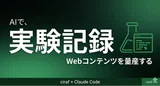
AIで実験記録(マガジン表紙)

濃いグリーングラデーションに「実験記録」を大きく。右に試験管とモニターのアイコン。グラデーション系の中でもダーク寄りの配色で、マガジン表紙として存在感があります。
WORKS なぜそう作ったか

ブルー→ティールのグラデーションに「WORKS」を圧倒的に大きく。クライアントワークの事例紹介記事で、制作物の雰囲気を色で表現しました。
OGASAWARA という問い

写真そのものをグラデーション的に使った特殊ケース。自然の写真が持つグラデーションと白テキストの組み合わせは、グラデーション系のコンセプトと同じです。
歩行診断(花王 ヘルスウォーク)

水色系グラデーションに「歩行診断」を大きく。右に足跡×データのビジュアル。ヘルスケア系の記事に水色→ミントグリーンのグラデーションは鉄板です。
プロンプトテンプレート全文公開
毎回このテンプレートに【大】【中】【小】のテキストとビジュアルの指定だけ変えて使っています。コピペしてそのまま使ってください。
ダーク系テンプレート
以下の条件でnoteの見出し画像(サムネイル)を生成してください。

■ サイズ
1280×670px(横長16:9)

■ メッセージ
画像全体で伝えるメッセージは1つだけ。
テキストは3〜5語以内に厳密に絞る(8語以上は絶対NG)。

■ テキスト構成(サイズの3階層を必ず守る)
【大】「○○」:画面の中で圧倒的に大きく。他の要素の2倍以上のサイズ。文字色は白。
【中】「○○」:【大】の半分以下のサイズ。
   → アクセントカラーの帯(色ブロック)を背景に敷いて目立たせる。
【小】「○○」:【中】の半分以下。白文字で小さく添える。
→ 中間サイズを絶対に作らない。差を極端につけること。

■ 配色
ダーク系(黒 #0a0a0a または濃紺 #0D1B2A)の背景。
アクセントカラーは1色だけ(オレンジ #E8821A またはレッド #CC2200 推奨)。
テキストはすべて白(#FFFFFF)。
蛍光色・ネオン系は絶対に使わない。
配色比率は 背景60:メイン30:アクセント10。

■ ビジュアル(構成パターンから1つ選ぶ)
A:左テキスト × 右に人物写真
B:左テキスト × 右に抽象ビジュアル1点
C:テキストどーん × 背景にビジュアルを薄く敷く
(ここでどのパターンを使うか・ビジュアルの内容を指定する)

■ 余白
画像全体の25〜40%は余白にすること。

■ 必須要素
右下に小さく「ciraf inc.」のテキストを入れる。

■ 禁止事項
蛍光色・ネオン系を使わない。
ビジュアルを複数詰め込まない。
テキストを4行以上にしない。
中間サイズのテキストを作らない。
サイバー・回路系ビジュアルを使わない。
ライト系テンプレート
以下の条件でnoteの見出し画像(サムネイル)を生成してください。

■ サイズ
1280×670px(横長16:9)

■ テキスト構成(サイズの3階層を必ず守る)
【大】「○○」:圧倒的に大きく。文字色は濃紺 #1A2B4A。
【中】「○○」:【大】の半分以下。
   → アクセントカラーの帯を背景に敷く。文字色は白。
【小】「○○」:【中】の半分以下。濃紺文字で小さく。
→ 中間サイズを絶対に作らない。

■ 配色
背景:オフホワイト #F8F5F0 / ライトグレー #EFEFEF / 淡い水色 #EAF4FB から選ぶ。
メインカラー:濃紺 #1A2B4A。
アクセント:オレンジ #E8821A またはテラコッタ #C0552A を1箇所だけ。
蛍光色・ネオン系は絶対に使わない。

■ ビジュアル
左テキスト × 右に線画イラスト1点。
アウトライン+淡い塗りのフラットタッチ。親しみやすく柔らかく。
リアルな人物写真・サイバー系は使わない。
(ここでビジュアルの内容を指定する)

■ 必須要素
右下に小さく「ciraf inc.」のテキストを入れる。

■ 禁止事項
黒・ダーク系の背景にしない。
蛍光色・ネオン系を使わない。
リアルな人物写真を使わない。
テキストを4行以上にしない。
中間サイズのテキストを作らない。
グラデーション系テンプレート
以下の条件でnoteの見出し画像(サムネイル)を生成してください。

■ サイズ
1280×670px(横長16:9)

■ テキスト構成(核ワード散らしレイアウト)
【核・超大】「○○」:画面を支配するくらい圧倒的に大きく。他の3倍以上。文字色は白。必ず1行で。
【上・小】「○○」:核ワードの上に小さく。核の3分の1以下。
【横・中】「○○」:核ワードの右に中くらい。核の半分以下。
【帯・小】「○○」:最下部に白いブロック帯を敷いて配置。文字色はテーマカラー。
→ 均等に並べない。サイズ差を極端につけること。

■ 背景
自然のグラデーションを1方向(上→下)のみで使う。
・空・天気系 → 空色 #87CEEB → オレンジ #FDB97D
・ヘルスケア系 → 水色 #EAF4FB → ミントグリーン #B2DFDB
・夜・音楽系 → 濃紺 #1A1830 → 紫 #2E2C52
黒・単色ダーク背景にしない。
ドロップシャドウ・テキストオーバーレイは使わない。

■ ビジュアル
右側に記事テーマを一目で表すビジュアルを1つだけ。
フラットデザイン・シンプルなアイコンタッチ。
(ここでビジュアルの内容を指定する)

■ 必須要素
右下に小さく「ciraf inc.」のテキストを入れる。

■ 禁止事項
【核】テキストを2行に折り返さない。
背景を左右2色に分けない。
ドロップシャドウ・テキストオーバーレイを使わない。
蛍光色・ネオン系を使わない。
サイバー・回路系ビジュアルを使わない。
ビジュアルを複数詰め込まない。
失敗談とコツ
サイバー・回路系が毎回出てくる
Geminiはデフォルトでサイバーっぽいビジュアルを生成しやすいです。 禁止事項に「サイバー・回路系ビジュアルを使わない」を必ず明記することで回避できます。
テキストが2行に折り返される
【核】や【大】のテキストが長いと自動で折り返されます。 「必ず1行で。絶対に改行しない。」を指示欄と禁止事項の両方に書くと改善されます。 核ワードは5文字以内に絞るのが確実です。
前回の会話を引きずって違う画像が出る
Geminiは同じチャットを続けて使うと過去の文脈を引きずります。 サムネイル1枚ごとに必ず新しいチャットセッションで投入してください。
ロゴを画像に入れてもらうと崩れる
ロゴや特定のデザインをGeminiに生成させると精度が低くテキストが崩れます。 Geminiはビジュアル素材の生成だけに使い、ロゴ・テキストはCanvaで後から乗せるのが確実です。
まとめ
サムネイルはダーク系・ライト系・グラデーション系の3分類で迷わない
テキストは3階層のサイズ差を極端につける
禁止事項を必ずプロンプトに書く
Geminiは毎回新しいチャットセッションで
ロゴはCanvaで後乗せが確実
プロンプトはコピペして、【大】【中】【小】のテキストとビジュアルの指定だけ変えれば使えます。 ぜひ試してみてください。
このプロンプトをさらに省力化する
thumbnail-DESIGN.mdの作り方は次の記事で解説します。
ciraf.jpのコンテンツも見てみてください
この記事で紹介したサムネイルに対応する記事・コンテンツはすべてciraf.jpとnote.com/ciraf_incで公開しています。
天職占い → https://ciraf.jp/tenshoku/
Weather Music → https://ciraf.jp/weathermusic/
Drop Your Bars → https://ciraf.jp/dyb/
Menu Card → https://ciraf.jp/menucard/
このマガジンでは引き続きAIを使ったコンテンツ制作の実録を公開していきます。 フォローしてもらえると更新をお届けできます。