noteに広告表示させる方法を公開します。

みなさん、こんにちは。
さて、最近休みで暇すぎなので
自分の投稿記事をひたすら読んでいました。
そこで思いました。
ほぼ、真っ黒じゃん。。。
そうなんです。
文章内に画像を挿入しないと
「色」がなくなってしまいます。
かといって、無意味な画像を入れるのも
ちょっとどうかと思いますし
画像には著作権が絡んで来ますので
引用元の記載など、結構めんどうです。
そこで、他のサイトにある
広告みたいなものを
自分のnoteにも入れたいなと思いました。

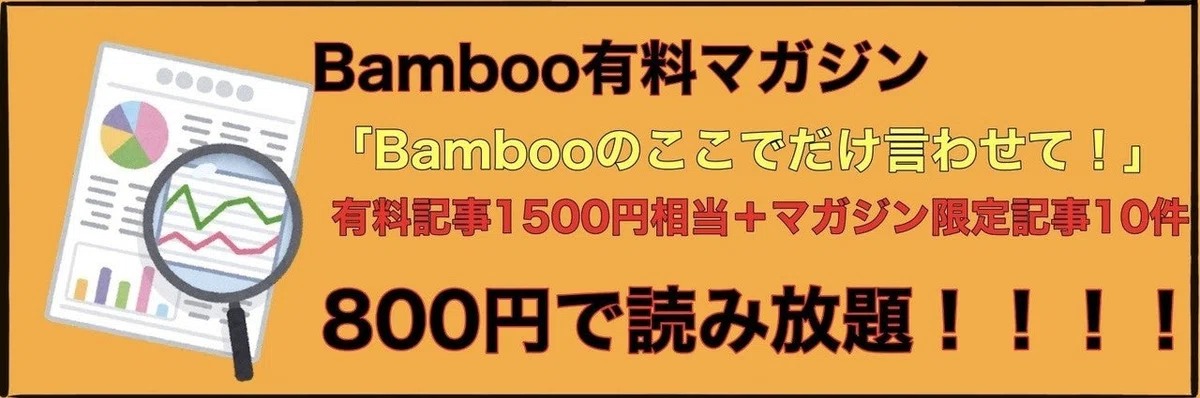
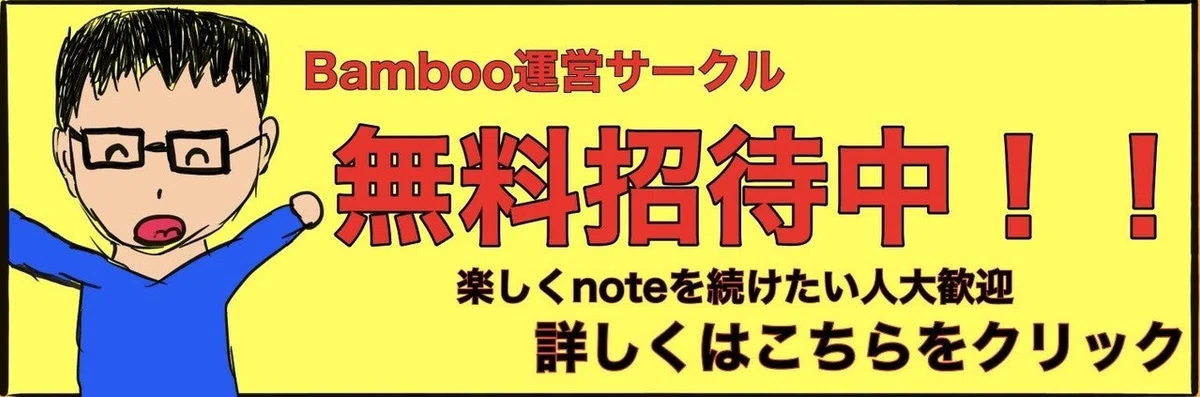
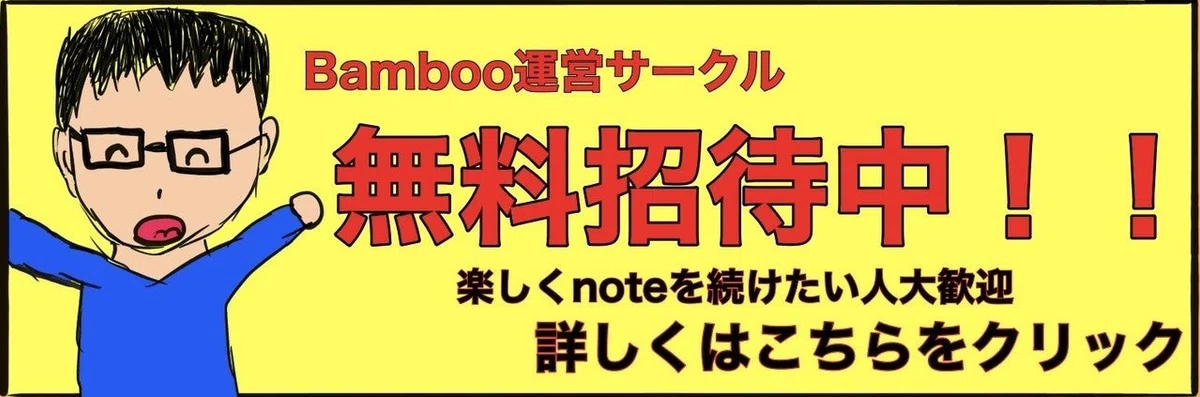
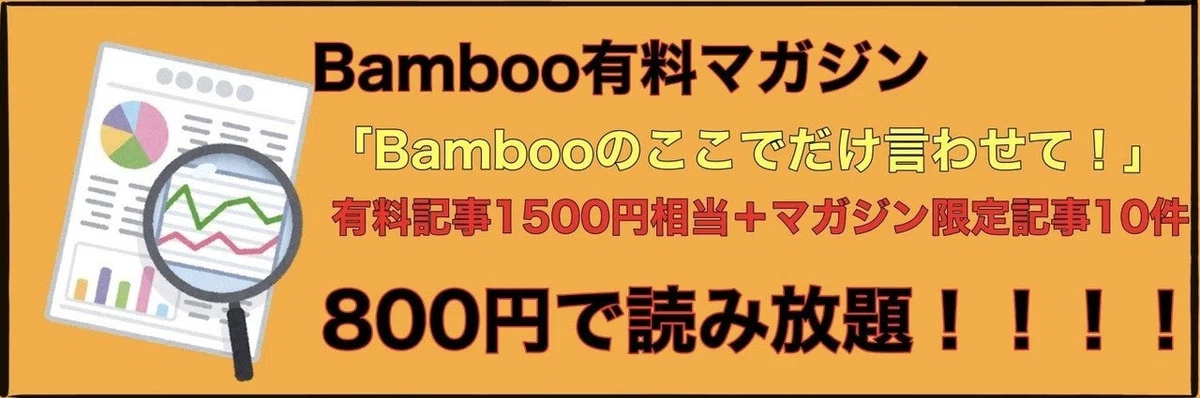
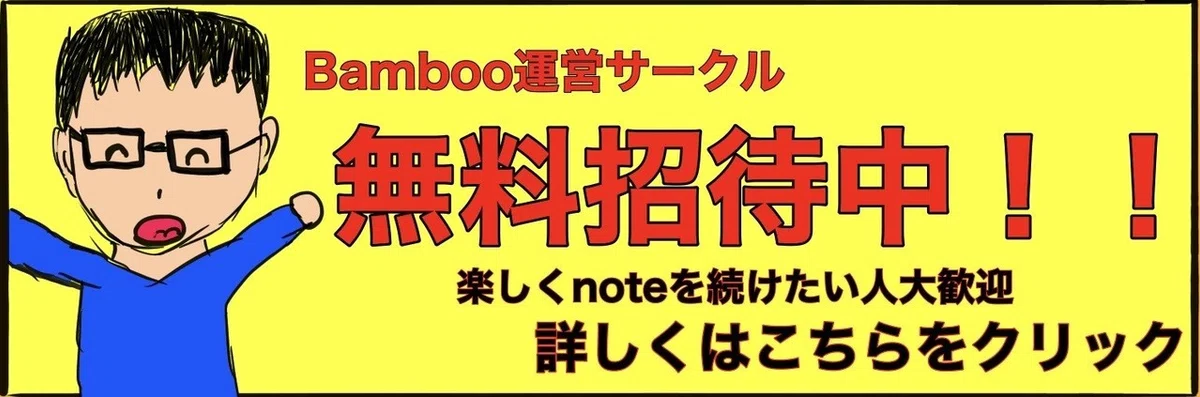
こんな感じの横長の広告を
「バナー広告」というのですが
まとめサイトとか、個人ブログなんかでは
結構見かけますよね。
あまり知られていませんが
noteに挿入した画像には
「リンク」を設定することができます。
なので、オリジナル広告バナーを作成してみることに
しました。
○オリジナルバナー広告
☆自分の見て欲しい記事なんかを厳選しよう
まず、バナーを作る前に
自分のnoteで何を見て欲しいのかを整理します。
私は、文章の最後に
テンプレの宣伝文を入れています。

こんな感じのやつですね。
記事を最後まで読んでくれた人は
少しは自分の記事に興味があると思うので
その人を逃さないために入れています。
YouTubeでも
動画の最後に、コメント、チャンネル登録、高評価を
お願いする人が多いです。
同じように、動画を最後まで見てくれた人を
逃さないようにしてるというわけです。
正直、noteにはアクセス解析のようなものがないので
この「最後のテンプレ」がどれほど
効果があるのかは分かりません。
ただ、手間ではないですし
やって、損はありませんから続けています。
今回は、この最後でも紹介している
☑有料マガジン
☑サークル
☑全記事まとめ
☑自己紹介
この5つのバナー広告を作成することにしました。
☆完成したバナー画像
いつも、見出し画像を自分で作成しているので
それと同じ要領で作成しました。
サイズは「Twitterのヘッダー画像」と同じサイズを使用しました。
では、完成した画像に実際にリンクを入れてみたものを
下記に紹介します。
☆全記事まとめ

☆サークル
☆有料マガジン
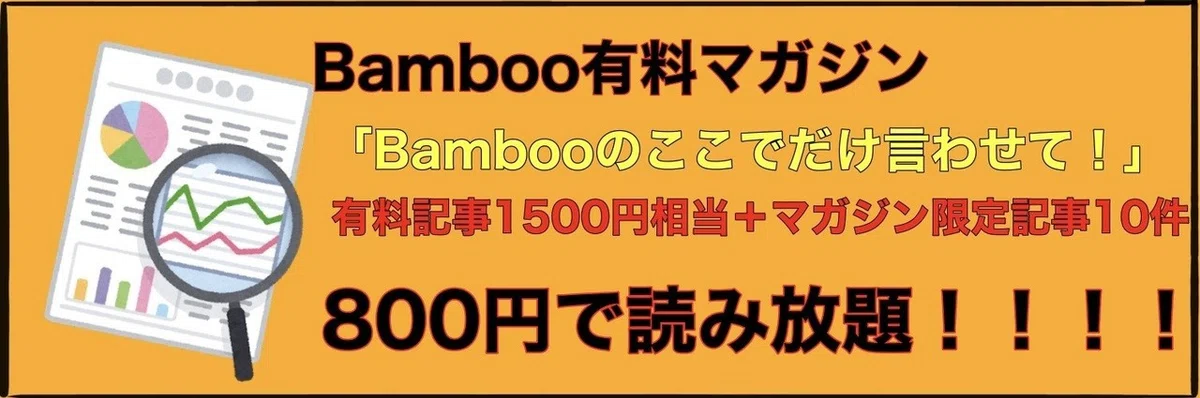
☆自己紹介

☆バナー表示のメリット
①記事の紹介が可能
単純に画像にリンクを貼っているだけですが
普通にリンクを貼るよりもシンプルで良いですよね。
②noteに色味が出てくる
このリンクを文章の途中や最後に挿入することで
今ままで真っ黒だったnoteに
少し色がついて多少は見やすく感じます。
また、色がついていることで注目してもらえます。
☆サイズを変更する
今回、Twitterのバナーのサイズを目安に作成しました。
でも見ている人にとったら
ちょっと、デカすぎ・・・
と思った方もいると思います。
サイズについては、作成時に自分で設定できますが
note内でも調整が可能です。
☆サイズ変更方法
上記の画像をそのまま貼ります。

画像をクリックしてみてください。
「縮小」ボタンがありますのでそれを押します。

そうすると
⇓こんな感じに⇓
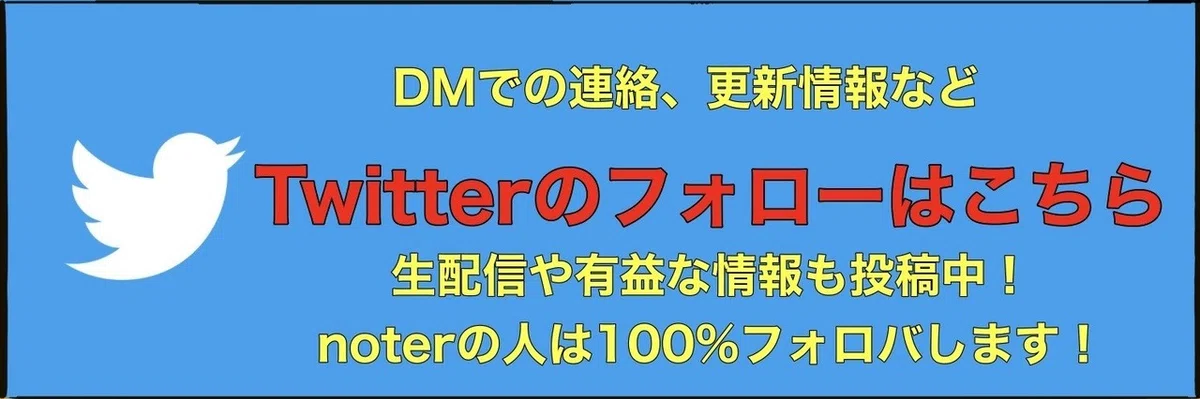
小さい画像で表示することも可能です。
※スマホで見ている人は同じサイズになっているかもしれません。
☆デメリット
バナー画像を使用するデメリットは
少し手間がかかるということです。
画像を貼って、リンクを設定する作業が
必要になるため、これまでのように
「コピペ」では完結できません。
少しでも楽をするためには
「ユーザー辞書」を利用しましょう。
リンクするURLをこのように辞書から呼び出せるように
設定します。

これで、今後全記事リストを表示させたい場合
文字で、「ぜんきじ」と打つだけで

このように、候補欄に先程登録した
URLが出るようになります。
これを使えば、デメリットは最小限に抑えられます。
☆まとめ
いかがだったでしょうか?
いくら便利だからと言っても
あまり使いすぎるのも、見づらくなるので
辞めたほうが良さそうですね。
サイズ感については
大きさがどっちの方が良いか
コメント欄で教えてもらえればと思います。
このnoteの最後に
再び、大きい方、小さい方どちらも
リンクを貼っておくので
見てもらえれば幸いです。
以上
ーーーーーーーーーーーーーーーーーーーーーーーーーーーー
最後までご覧頂きありがとうございました。
良かったらスキ、シェアをお願いします。
コメントも大歓迎です!必ずコメント返信します!