iPadだけでnote更新は可能か

みなさん、こんにちは。
昨年、iPad Pro 11インチ(256GB・セルラー)と
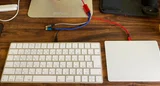
それ用のMagic Keyboardを購入しました。
私はMacも持っています。
(MacBook 12インチ 2017年モデル
SSD256GB メモリ8GB 1.2GHzデュアルコアCore m3)
まだ、Apple製品をiPhone以外持っていない方は
Macを買おうか、iPadを買おうか
悩むことがあると思います。
今日は、その中でも
noteをやっている人にターゲットを絞り
「iPad」だけでnote更新は可能かどうかを
説明したいと思います。
もう先に結論から言ってしまうと
「できるけど、ちょっと生産性悪い」
と言った感じです。
私がそう感じているその理由を
説明していきます。
○Magic Keyboardのおかげで文字入力は快適

まず、noteをやると言うことは
文章の入力が必須になるため
「キーボード」が必要になります。
画面上にキーボードを出して打つやり方は
画面も半分になってしまいますし
打刻感もないため、あまりオススメできません。
私は、iPad用の「Magic Keyboard」を
昨年購入しました。
こちらのおかげで、
文字入力は相当快適になりました。
元々、Macも持っているのもあり
iPadはメモだったりApple Pencilを使う作業を
メインにしようと思っていたので、iPadで
noteを書くのは想定してませんでしたが
Magic Keyboardによって一変しました。
Apple Pencilを使う際もすぐに外して使えますので
全く問題ありません。
確かに重量はかなり思いますが
私からするとMacBookを持ち歩かなくてよくなったので
カバンの重量とすると軽くなりました。
なので、単純に文字を打つだけなら
iPadでも作業ができます。
○開けたらすぐに作業できる

ちなみに、良いところを上げておくと
「書こう」と思った時に場所を選ばず
すぐに書き出せるのがiPadの良さでもあります。
これは、iPadはiPadでも
セルラーモデル限定の話です。
多くの人が「Wi-Fiモデル」を選ぶと思いますが
この「セルラーモデル」こそMacには出来ない使い方を
可能にしてくれます。
Macは単独では通信できません。
必ず、Wi-Fiかテザリングをして
インターネットに接続する必要があります。
自宅ではWi-Fiが飛んでいれば自動でつながるので
あまり気にしないかもしれません。
しかし、出先で使うとなると
その場所の無料Wi-Fiに繋いだり、ポケットWi-Fiの
電源をつけたりという作業が必要になります。
そこで、iPad セルラーモデルです。
私はauと契約をしているので
開けた瞬間からインターネットに繋がっています。
なので「やろう」と思ったらすぐに作業に取り掛かれます。
また、4G通信じゃなくauと契約しているため
カフェなどでも結構速度の速い「au-Wi-Fi」を使用できます。
これは、相当便利ですし
Macとの差別化という意味では
非常に大きなポイントです。
(ちなみにauの場合1,000円/月で使用できます。)
○ユーザー辞書が使用不可に
ここからは、iPadでのnote更新の
弱い部分を書いていきます。
まずはこれはここ数ヶ月の話です。
iPad OSを更新したら、
Magic Keyboard使用時に
「ユーザー辞書」が使用できなくなりました。
これはいつか改善すると思いますが
かなり不便です。
私はnoteの記事を作成する時
よく引用する自分の過去記事などを
ユーザー辞書に追加しすぐに呼び出せるようにしています。
これが出来なくて毎回、リンクをコピーしてきてという
作業が結構面倒くさいです。
一応、解決策として
設定から「ライブ変換」というものをオンにすれば
ユーザー辞書は機能しますが
どうも私はこのライブ変換が慣れず
使いたくありません。。。
早く解決してほしいものです。
↓更新時に動きが!!
執筆中は本当に苦労していたのですが
iPadOS 14.3でようやく改善しました!!!
この点はこれでクリアしたことになります。
ほんとOSの更新大事。
○コピペがうまく行かない(Safari)

上記のユーザー辞書の問題はクリアしましたが
まだまだ課題はあります。
私は、iPadではSafariでnoteを開いて
記事を執筆しています。
その中で1番、iPadでの作業が嫌になるのが
「コピペ」です。
私は、文章の最後のテンプレだったり
Amazonのリンク、他の人の記事のリンクなど
様々なものをコピペします。
コピーしたものを
入れたい場所にペーストしようとすると
少しペーストまでに時間があります。
その後ペーストはされるのですが
なぜか、ページの1番上に戻ってしまったり
訳のわからない所にペーストされていたりと
安定しません。
このズレが本当にイライラするので
基本的に入れたいリンクを全部メモ帳に残して
最終的には自宅でMacで作業して完成させています。
正直、不満の8割はこのコピペバグです。
これさえ解決してくれればもはやMacなしで
記事の更新が可能になります。
これって私だけでしょうか??
iOS14.3に更新したところ、ほんの少し改善された気が
していますが、まだ満足はいっていません。
○Chromeも同様に使いにくい
上記のコピペバグを改善する方法はないかと思い
SafariからChromeに変えて作業してみました。
すると、Chromeでは
問題なくコピペができました!!
これは良い。と思ったのも束の間。
Chromeの使いにくい部分が
また浮き彫りになってきました。
まず、文字を太くしたりするツールが
Magic Keyboardからだと反応しません。
図で説明します。
☆Chromeの場合

☆Safari の場合

このように、太字や見出しにする作業の部分は
断然、Safari の方が優れています。
また、Chromeの場合
「文字数表記」もありません。
☆Chromeの場合

☆Safariの場合

私は極力2,000文字以上書きたいと思っています。
この文字数表記を見ながら作業したいので
私は直接、noteのエディターに文章を入力しています。
これが表示されないChromeでは使えませんね。
ちなみにMacBookのChromeでは普通に表示されます。
○アプリがiPadに対応していない

これらの問題を解決してくれるのは
noteのアプリ上で作業をすることかもしれませんが
残念ながら、noteアプリは
「iPad」に対応していません。
iPhoneと同じものを無理やり見ることはできますが
横画面に対応していないため
Magic Keyboardをつけていると全く使い物になりません。
iPhoneアプリは日々、様々な
アップデートがされていますので
この部分も対応に期待です。
○まとめ
ということで
今回はnoteはiPadで作業可能かという
点について書いてみました。
Macでは上記の問題は全てクリアされているので
現状Macを持っている私は
Macで書いたほうが生産性が高いと思っています。
しかし、これは私が対策法を
「知らない」だけかも知れません。
なので、iPadだけで記事を書いている人で
対策法を知っている人は
教えてもらえればと思います。
今ある問題は、アップル側、note側の修正によって
クリアになる可能性があるものばかりです。
そうなるとよりiPadでの作業が捗りますね。
こう文句を言っていますが、この記事の文章作成は
全てiPadで行っています。
今後、改善されたらまた記事にしたいと思います。
参考になれば幸いです。
以上
○関連記事
ーーーーーーーーーーーーーーーーーーーーーーーーーーーー
最後までご覧頂きありがとうございました。
良かったらスキ、シェアをお願いします。
コメントも大歓迎です!必ずコメント返信します!
☆Bamboo初の書籍が発売中です!
☆普段の作業の様子をYouTubeで配信中!



※本noteにある商品リンクはAmazonアソシエイト・プログラムを利用しています。
画像元:フリー素材ぱくたそ(www.pakutaso.com)
ーーーーーーーーーーーーーーーーーーーーーーーーーーー