


codex目前macOS系统是最佳的搭配,macOS意味又要投资一笔去购置苹果电脑。但对于预算不足的小伙伴,只能折衷去选择在window上跑codex。
在进行操作之前首先确认自己的主板BIOS开启虚拟化。
不然安装Ubuntu就会出现以下的错误代码WslRegisterDistribution failed with error: 0x80370102
Please enable the Virtual Machine Platform Windows feature and ensure virtualization is enabled in the BIOS.

打开“Windows功能”:控制面板—程序—启用或关闭windows功能,打开和vmware相冲的Hyper-v设置
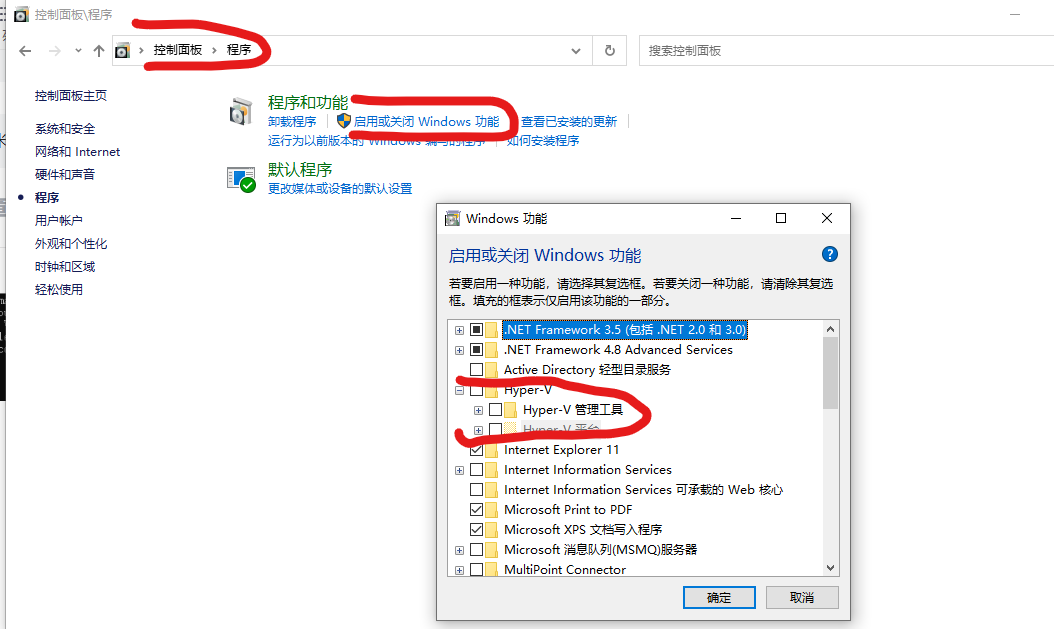
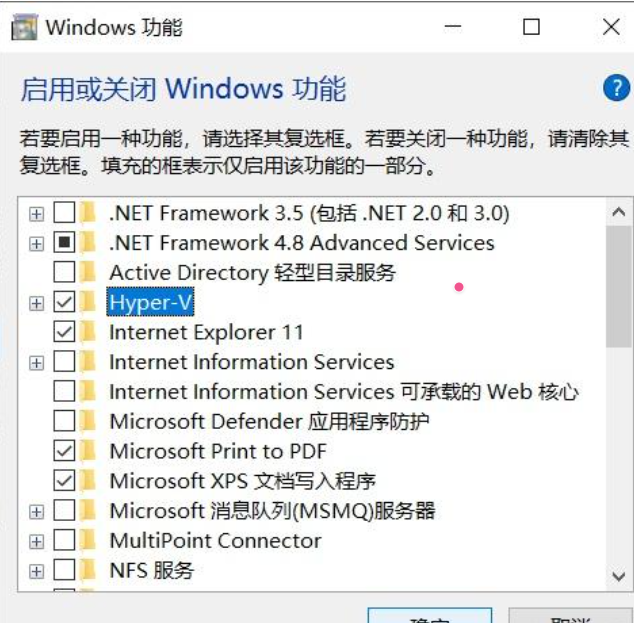
在 BIOS/UEFI 中开启硬件虚拟化(最常见原因)
即使在 Windows 中开启了功能,如果主板 BIOS 禁用了 CPU 的虚拟化技术,依然会报这个错。
- 检查当前虚拟化状态:
- 按下
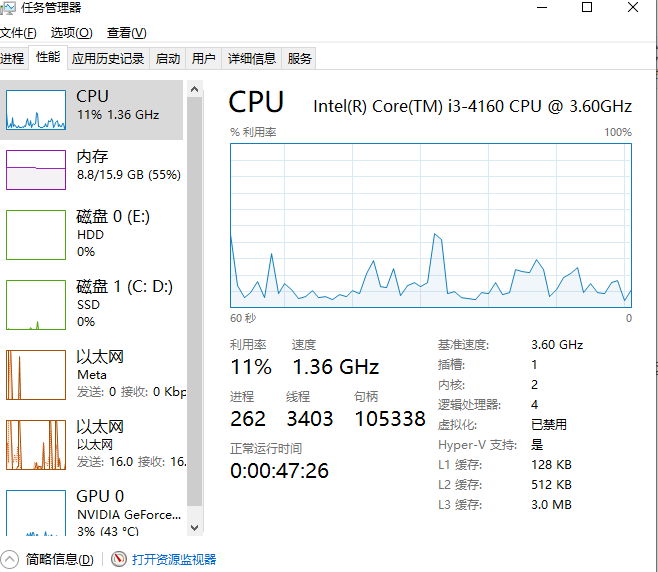
Ctrl + Shift + Esc打开 任务管理器。 - 切换到 “性能” (Performance) 选项卡,选择 “CPU”。
- 查看右下角的 “虚拟化” (Virtualization) 状态。如果是 “已禁用” (Disabled),则必须进入 BIOS 开启。
- 按下
- 进入 BIOS 开启虚拟化:
- 重启电脑,在开机亮屏时连续按下进入 BIOS 的快捷键(通常是
F2、Del、F10或F12,具体取决于你的主板/品牌电脑)。 - 寻找虚拟化开关(通常在
Advanced、CPU Configuration或Security菜单下):- Intel 处理器:寻找 Intel Virtualization Technology、VT-x 或 VT-d,将其设置为 Enabled。
- AMD 处理器:寻找 SVM Mode 或 Secure Virtual Machine,将其设置为 Enabled。
- 保存并退出 BIOS(通常按
F10并确认),电脑将正常启动。
- 重启电脑,在开机亮屏时连续按下进入 BIOS 的快捷键(通常是



 扫一扫
扫一扫


 安装教程1(BIOS开启虚拟化)-如何window玩codex&spm=1001.2101.3001.5002&articleId=162763181&d=1&t=3&u=1858bddc661c42e9b64fc4526306eab3)
 377
377

 被折叠的 条评论
为什么被折叠?
被折叠的 条评论
为什么被折叠?
 到【灌水乐园】发言


